Продаж товару
Для проведення операції Продаж товару зміна має бути відкрита
Чек-ліст дій
- Перейдіть на сторінку Робота з касою та оберіть режим Продаж.
- Додайте товари до кошика (через сканування або через пошук товару).
- Натисніть Оплатити для переходу до оформлення платежу.
- Оберіть спосіб оплати (Готівка або Картка / tapXphone).
- Натисніть Оплатити та дочекайтеся формування фіскального чека.
- Натисніть Назад до каси для продовження роботи.
Інструкція
Щоб провести розрахункову операцію Продаж, на сторінці Робота з касою оберіть режим проведення операції Продаж (кнопка виділена синім кольором) та додайте товари до кошику:
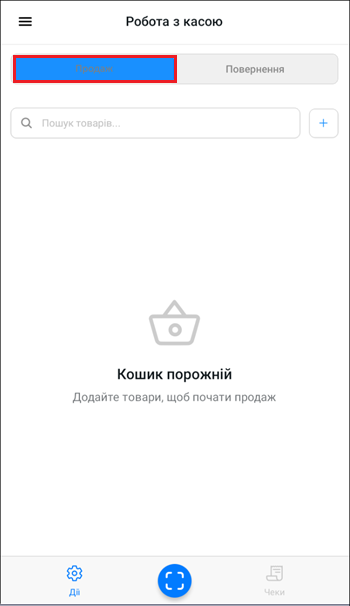
Режим «Продаж» на екрані каси.
Додавання товару
Додати товари можна двома способами:
Додавання товарів у режимі продажу.
Сканування товару
Для пошуку товару за штрихкодом можна скористатися сканером. На сторінці Робота з касою натисніть  внизу екрана:
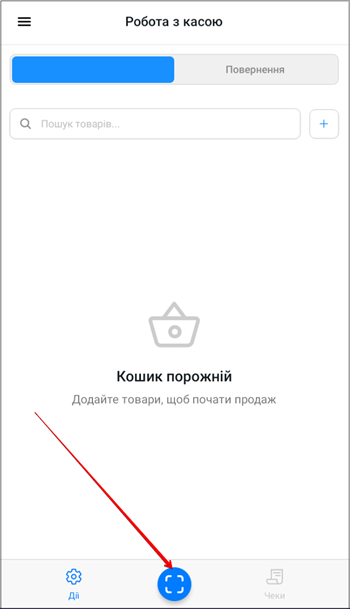
Запуск сканування штрихкоду.
Камерою пристрою відскануйте товар або акциз штрихкодової марки. Товар автоматично додасться до кошику з відповідним штрихкодом.
У разі невідповідності штрихкоду (товар не знайдено в базі даних) система запропонує користувачу самостійно ввести дані про товар вручну.
Щоб перейти до форми ручного додавання товару натисніть Додати. Для закриття вікна і скасування дії, натисніть Скасувати:
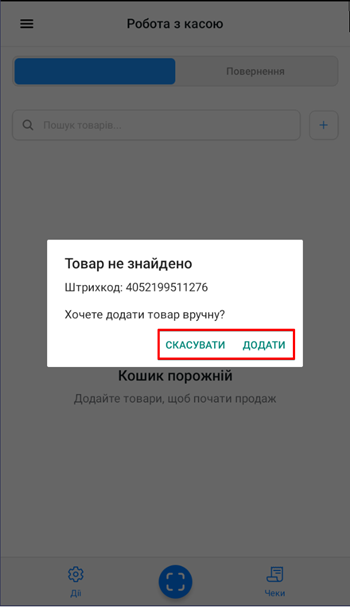
Додавання товару при невідомому штрихкоді.
Для роботи з алкоголем у чеку обов'язково має бути відображено акциз штрихкодової марки
Додавання товару вручну
Додавання товару вручну використовують, коли його неможливо знайти за штрихкодом
Щоб додати товар, почніть вводити назву товару у поле Пошук товару:
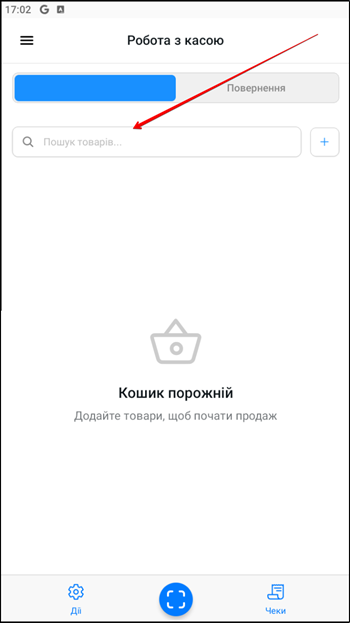
Пошук товару за назвою.
Якшо товар додано до номенклатури, відобразиться картка товару з інформацією про товар. Для додавання товару до кошика натисніть на позначку +
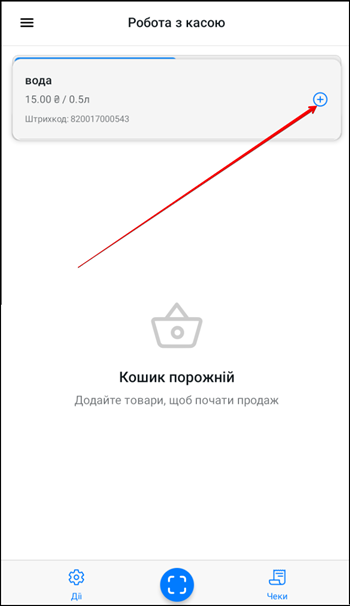
Картка товару для додавання в кошик.
Вказаний товар відобразиться у Кошику.
Для додавання нової номенклатури товару натисніть на позначку  :
:
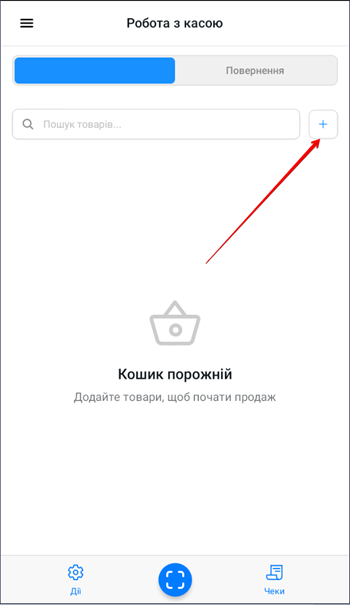
Перехід до створення нового товару.
На екрані Додати товар заповніть поля форми. Для додавання товару до бази натисніть Зберегти. Щоб повернутися на попередній екран без збереження, натисніть Скасувати:
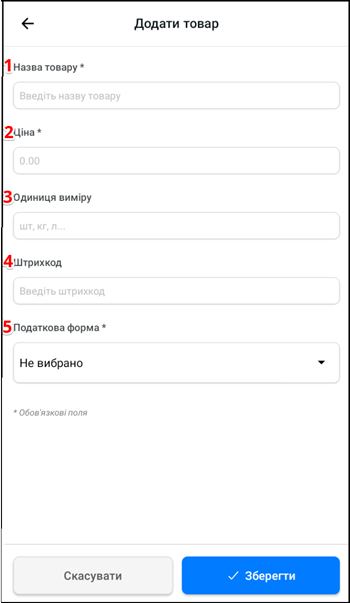
Форма ручного додавання товару.
| № | Поле | Опис |
|---|---|---|
| 1 | Назва товару | Введіть повну назву товару |
| 2 | Ціна | Вкажіть ціну товару, грн |
| 3 | Одиниця виміру | Вкажіть одиницю, в якій продається товар (наприклад, шт., кг, л) |
| 1 | Штрихкод | Введіть штрихкод товару |
| 1 | Податкова форма | Оберіть з ввипадного списку необхідну податкову форму |
Поля Назва товару, Ціна та Податкова форма обов'язкові для заповнення
Якщо товар уже в кошику, його кількість можна змінити кнопками — / +. Кнопка з іконкою кошика  дозволяє видалити товар з чека.
У нижній частині екрана розташоване поле Загальна сума. Воно автоматично оновлюється та показує загальну вартість усіх товарів у кошику. Ця сума є фінальною для оплати:
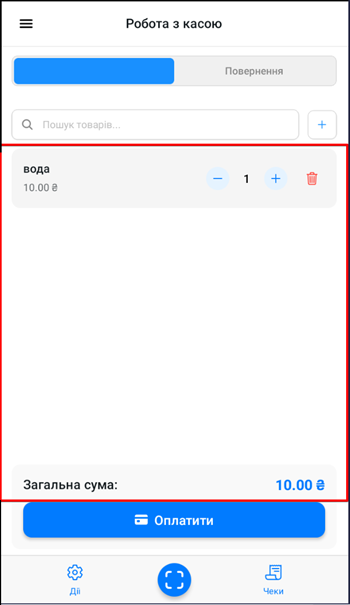
Підсумкова сума кошика.
Після додавання всі необхідних товарів до кошика натисніть кнопку переходу до оформлення платежу Оплатити:
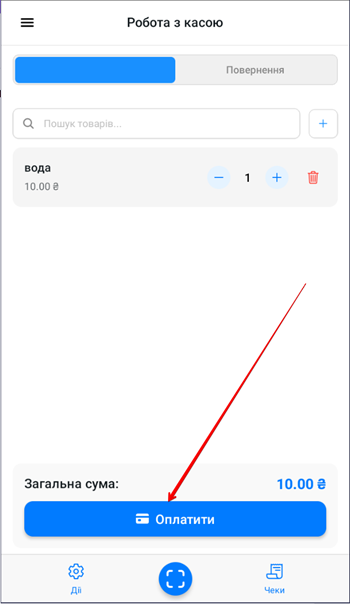
Перехід до екрану оплати.
Спосіб оплати
Для проведення платежу на сторінці Оплата перевірте підсумок замовлення та виберіть спосіб оплати:
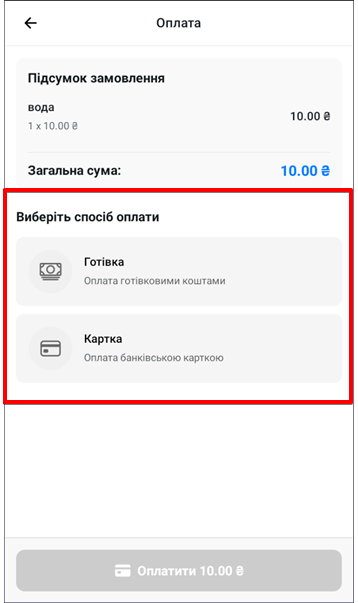
Вибір способу оплати.
Кнопка Оплатити (сума оплати) стає активною тільки після вибору способу оплати
Готівка
При виборі форми оплати Готівка (підтверджується синьою позначкою) введіть у відповідне поле суму готівки:
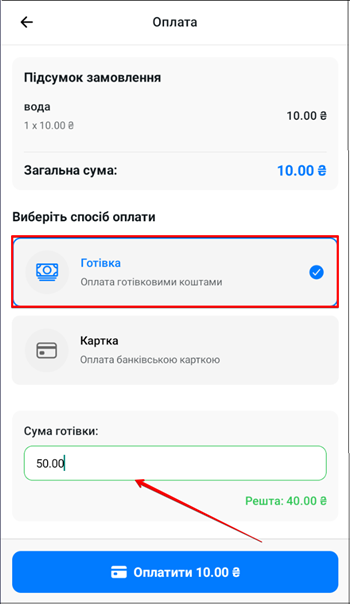
Введення суми готівки.
Сума решти розраховується автоматично і відображається на екрані.
Для підтвердження оплати внизу екрана натисніть Оплатити:
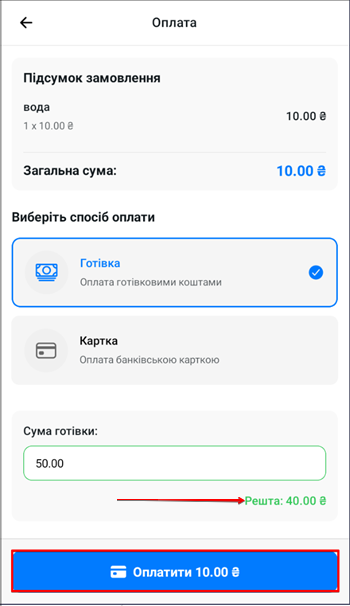
Підтвердження оплати готівкою.
Програма сформує чек та відправить його на сервер Державної податкової служби для реєстрації. Для продовження роботи з касою натисніть Назад до каси:
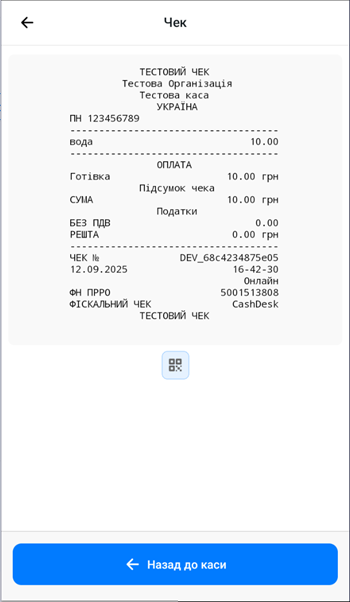
Сформований чек після оплати.
Картка
При виборі форми оплати Картка (підтверджується синьою позначкою) на екрані з'явиться сума та запит на проведення оплати. Для підтвердження оплати внизу екрана натисніть Оплатити:
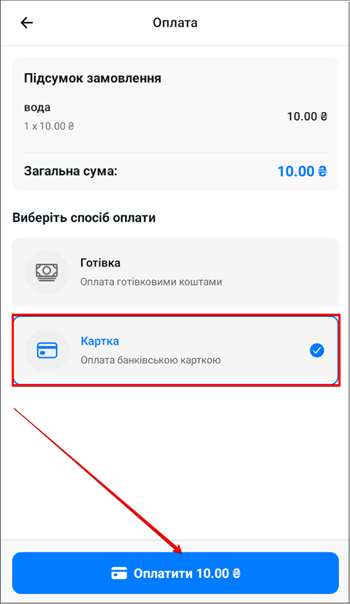
Підтвердження оплати карткою.
Якщо для безконтактної оплати використовуєте застосунок Термінал від ПриватБанку, на екрані вибору способу оплати оберіть Термінал Приват.
Детальний порядок проведення оплати див. у статті Розрахунки через Термінал ПриватБанку.
Якщо для безконтактної оплати використовуєте застосунок tapXphone, на екрані вибору способу оплати оберіть tapXphone (підтверджується синьою позначкою). Для підтвердження оплати внизу екрана натисніть Оплатити:
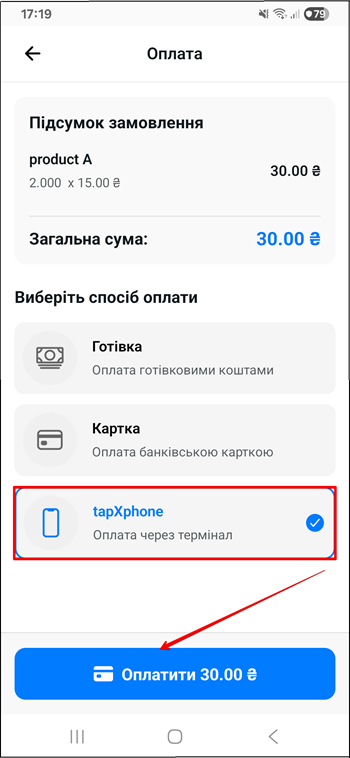
Вибір оплати через tapXphone.
Кнопку tapXphone видно тільки якщо на пристрої присутній додаток TapXphone.
Попросіть клієнта прикласти його банківську картку або платіжний пристрій (смартфон, годинник) до задньої панелі вашого мобільного пристрою, який використовується як термінал.
Проведіть оплату через термінал:
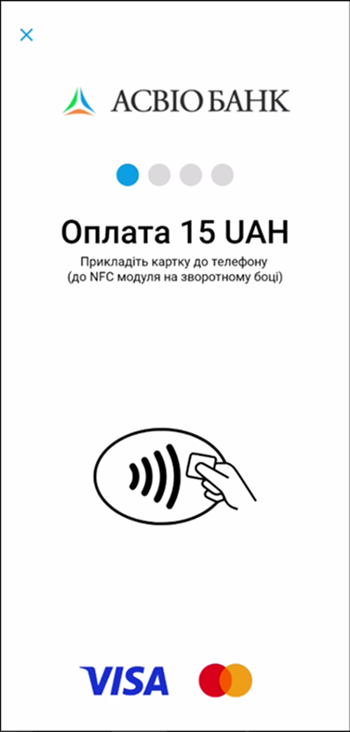
Проведення платежу через термінал.
Після успішної транзакції на екрані з'явиться повідомлення про успішну оплату.
При виборі форми оплати tapXphone система автоматично списує кошти з картки покупця. Одразу після цього відбувається відправка фіскальних даних до податкової служби для реєстрації
Сформований чек з присвоєним фіскальним номером виведеться на екран.
Щоб надати покупцеві чек, ви можете роздрукувати його або відправити чек через SMS.
Для відправки чека покупцю через SMS натисніть на позначку:
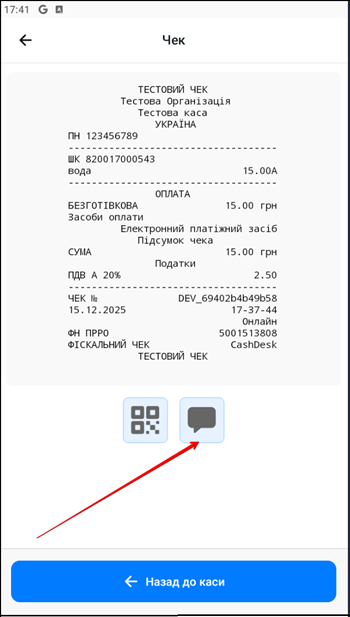
Відправка чека через SMS.
Введіть номер телефону покупця та натисніть Відправити:
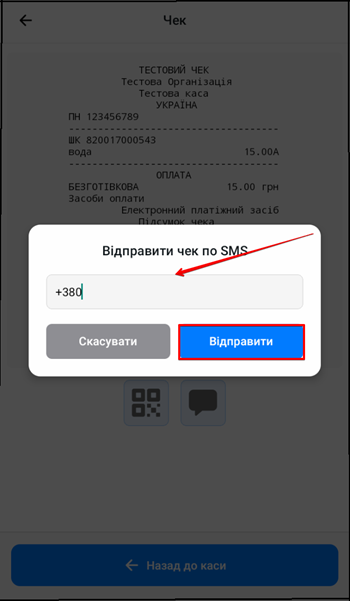
Введення номера для SMS-чека.
Для продовження роботи з касою натисніть Назад до каси:
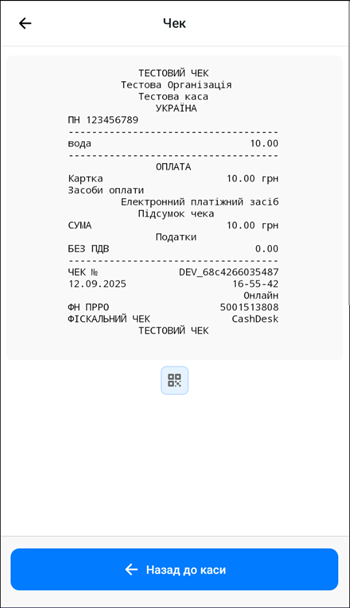
Повернення до роботи з касою.
Помилка оплати
Якщо при формі оплати Картка виникла помилка під час відправки даних, з'явиться сповіщення:
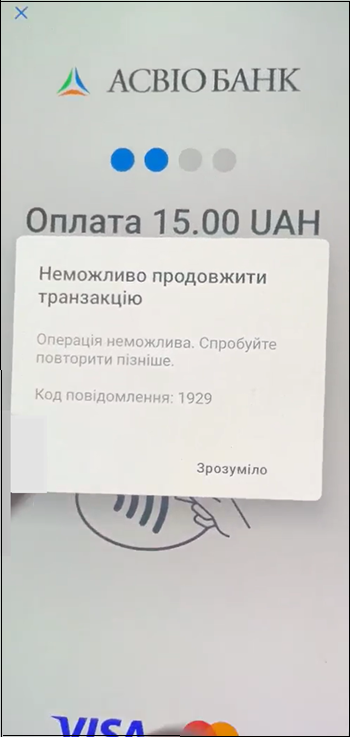
Повідомлення про помилку оплати.
Клієнт у додатку TapXphone може спробувати відправити їх повторно.
Для повторної відправки оберіть tapXphone та натисніть Оплатити:
Повторна відправка через tapXphone.