Відкрити зміну
Чек-ліст дій
- Перейдіть до картки потрібної каси на сторінці ПРРО
- Натисніть Відкрити зміну
- Підтвердіть дію у вікні відкриття зміни
- Перевірте статус Зміна відкрита
- Перейдіть до операцій Продаж або Повернення
Інструкція
Для відкриття зміни на сторінці ПРРО виберіть потрібну картку каси, натиснувши на неї:
За замовчуванням, CashDesk виконує запит на підпис тим ключем, яким відкрита поточна зміна
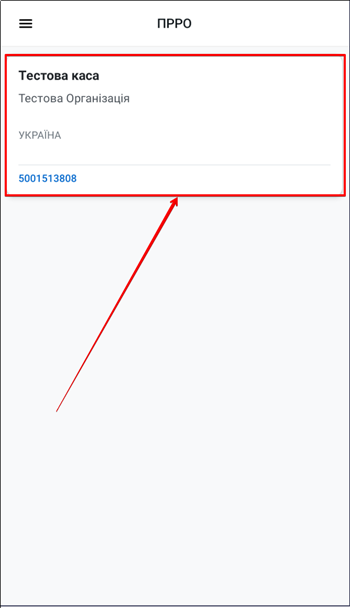
Вибір картки каси на екрані ПРРО.
Відбудеться перехід на сторінку Робота з касою яка містить дії:
| № | Кнопка | Дія |
|---|---|---|
| 1 | Відкрити зміну | Натисніть для реєстрації початку робочого дня в системі |
| 2 | X-звіт за період | Натисніть для формування звіту про стан каси за обраний користувачем час. 🛈 Доступна як при відкритій, так і при закритій зміні |
Відкрити зміну
Щоб зареєструвати початок робочого дня в системі натисніть кнопку Відкрити зміну:
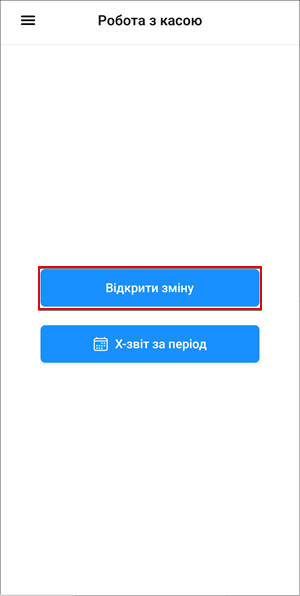
Запуск відкриття касової зміни.
Відкриється вікно з запитом на відкриття нової касової зміни. Для підтвердження дії і початку нової зміни натисніть Відкрити. Для скасування запиту і закриття вікна натисніть Скасувати:
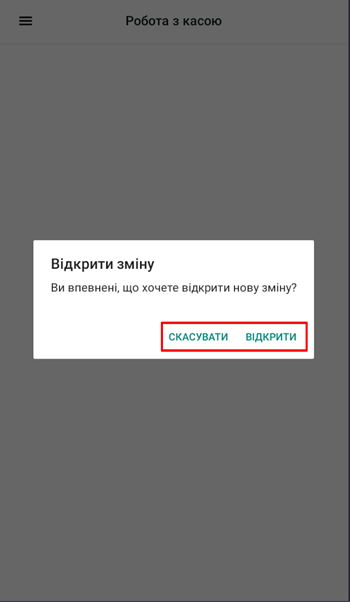
Підтвердження відкриття зміни.
Статус зміни в картці каси зміниться на Зміна відкрита:
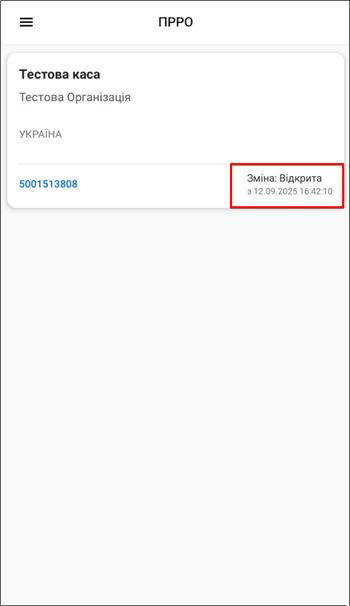
Оновлений статус «Зміна відкрита».
Після відкриття зміни з'явиться можливість для проведення операцій Продаж або Повернення:
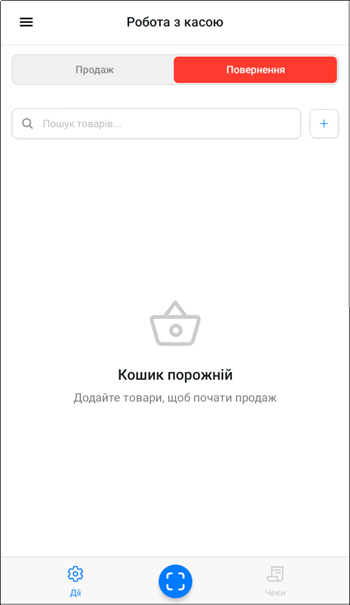
Доступні операції після відкриття зміни.
X-звіт за період
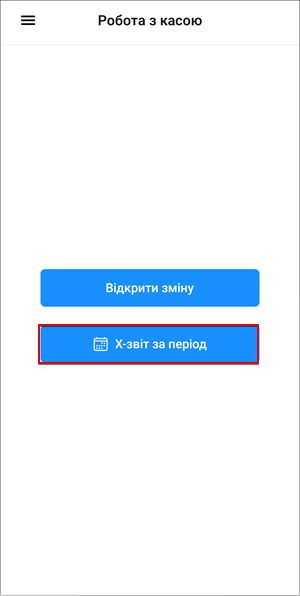
Перехід до X-звіту за період.