Додаток TapXphone
TapXphone — це додаток для приймання безконтактних платежів на власних мобільних пристроях.
Укладення договору еквайрингу
Щоб укласти договір еквайрингу виконайте наступні дії:
- Подайте заявку на TapXphone онлайн через систему дистанційного обслуговування або у відділенні банку, та підпишіть договір еквайрингу.
- Виконайте підключення платіжного термінала TapXphone в кабінеті CashDesk.
Пристрої, що підтримують застосунок
Перед початком використання додатку переконайтеся, що:
- на пристрої встановлено операційну систему Android 8.0 або вище
- пристрій підтримує функцію NFC
Встановлення та запуск застосунку
- Завантажте TapXphone у Google Play Store. Використовуйте це посилання або скористайтеся пошуком за словом «Tapxphone»
- Запустіть TapXphone
- Натисніть кнопку Allow, щоб надати додатку TapXphone всі запитувані дозволи
- Вивчіть умови Ліцензійної угоди та прийміть їх для початку роботи з TapXphone
Після встановлення додатку TapXphone вашому пристрою буде присвоєно унікальний 16-значний номер (ID терміналу). Він відображається поруч з іконкою "телефон"
Підключення еквайрингу tapXphone від АСВІО БАНК
Подання заявки на підключення еквайрингу
Перед інтеграцією терміналу у смартфон з CashDesk необхідно активувати послугу еквайрингу в АСВІО БАНК.
- Авторизуйтесь у своєму кабінеті на платформі Garantiya.com.
Якщо у вас ще немає кабінету — зареєструйтесь. Для реєстрації виконайте наступні дії:
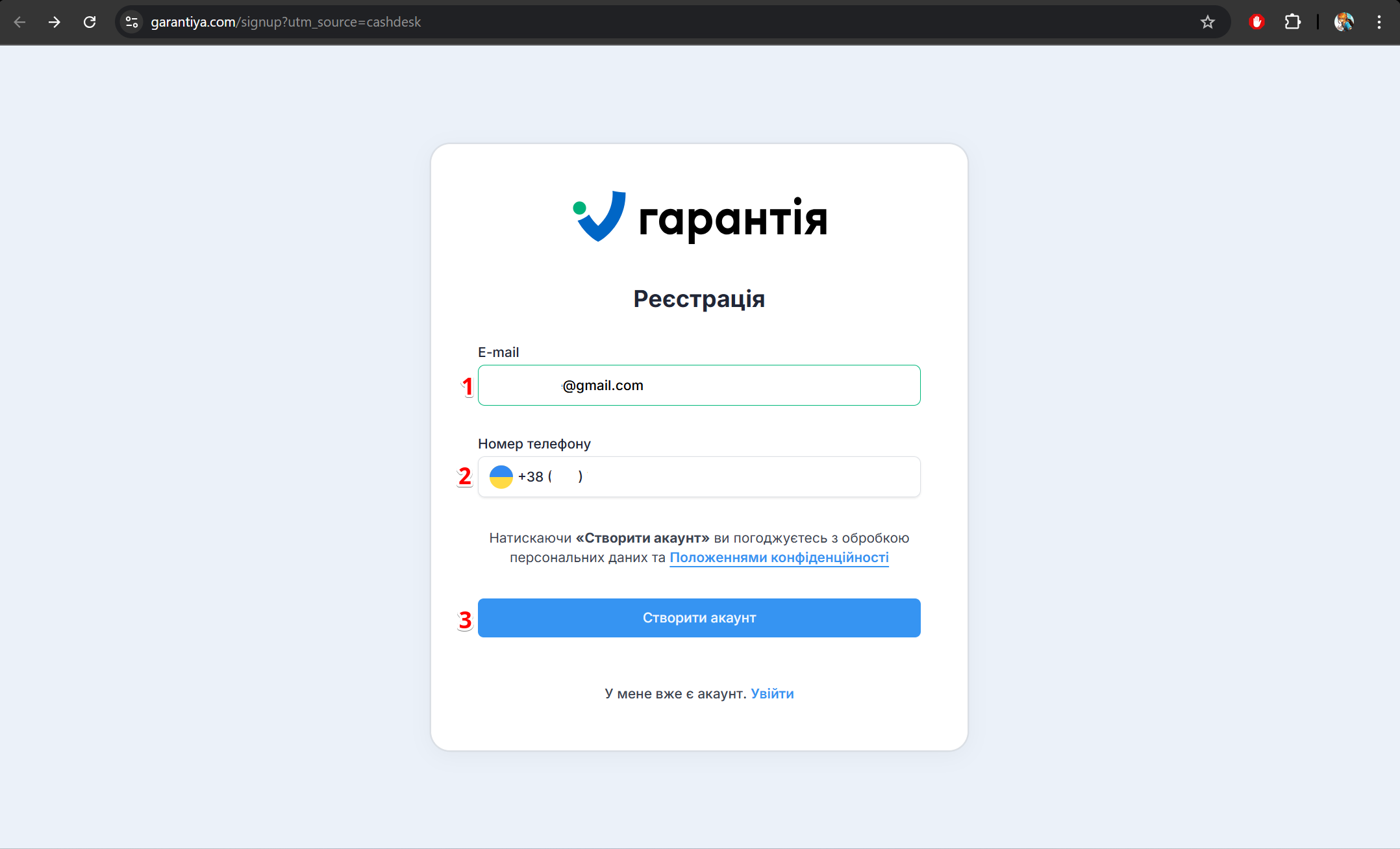
Реєстрація користувача на Garantiya.com.
| № | Поле | Дія |
|---|---|---|
| 1 | Введіть свій робочий або особистий e-mail. На цю адресу надійде лист із підтвердженням реєстрації | |
| 2 | Номер телефону | Введи свій номер телефону у форматі +38 (0XX) XXX XX XX |
| 3 | Створити акаунт | Натисніть для створення акаунту |
- Перевірте свою пошту — надійде лист із посиланням для підтвердження. Пройдіть ідентифікацію. Для входу використайте пароль або натисніть Підтвердити для автоматичної авторизації:
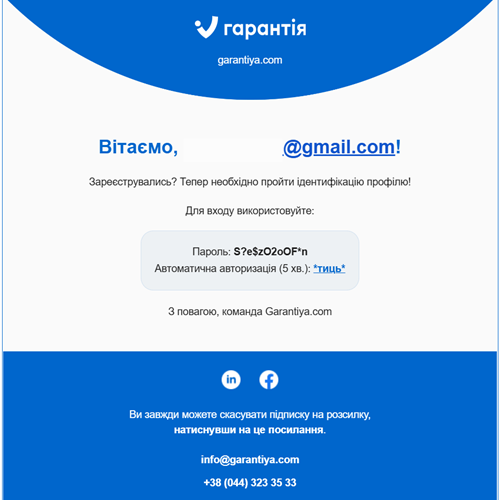
Підтвердження реєстрації та вхід.
Після входу ви потрапите у свій профіль користувача.
- Натисніть Додати організацію. У формі Заповніть дані для створення організації вкажіть необхідні дані:
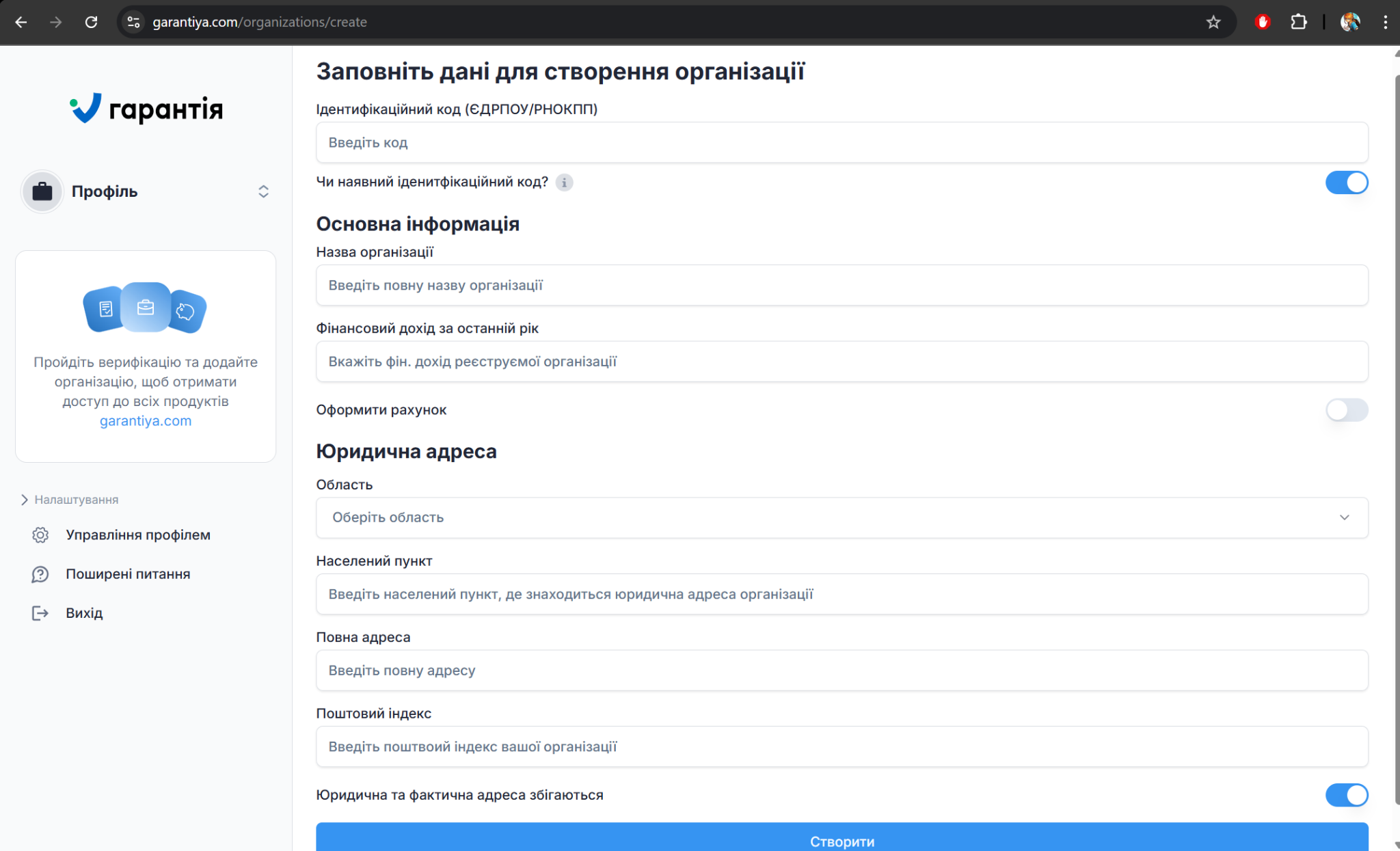
Заповнення даних організації.
- Перейдіть до розділу Еквайринг:
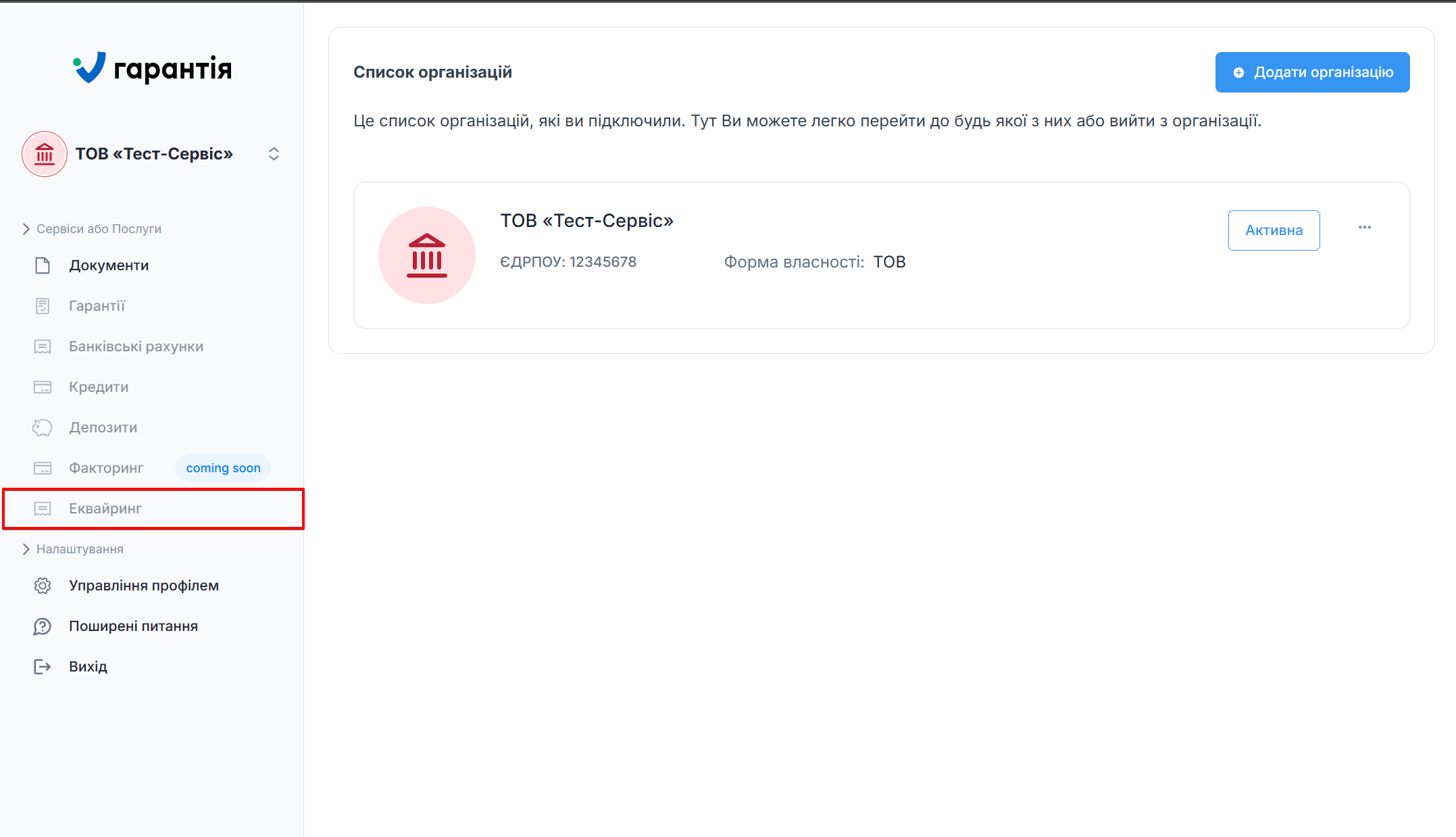
Перехід до розділу «Еквайринг».
-
У полі Вид еквайрингу оберіть варіант Термінал у телефоні.
-
Заповніть анкету:
- опишіть вид вашої діяльності;
- вкажіть прогнозовані обороти;
- додайте рахунок для зарахування коштів;
- внесіть інші необхідні дані.
- Надішліть заявку на розгляд банку.
Після погодження заявки ви отримаєте логін і пароль для входу в застосунок tapXphone.
Завантаження та налаштування застосунку tapXphone
-
Завантажте застосунок tapXphone із Google Play на Android-пристрій, який має модуль NFC. Посилання для завантаження https://play.google.com/store/apps/details?id=by.iba.tapxphone
-
Запустіть застосунок і виконайте первинне налаштування, використовуючи логін та пароль, отримані від банку після схвалення заявки.
-
Після успішного входу термінал буде готовий до приймання безконтактних платежів без додаткового обладнання.
Процес роботи
Нижче показано принцип взаємодії CashDesk Mobile з TapXphone під час ініціалізації та доступу до терміналу.
-
CashDesk надсилає в TapXphone запит на отримання ID терміналу.
-
TapXphone повертає в CashDesk унікальний ID терміналу.
-
CashDesk передає на Backend CashDesk запит перевірки терміналу за отриманим ID.
-
Backend CashDesk повертає в CashDesk відповідь, що термінал з таким ID не знайдено.
-
Backend CashDesk надсилає на сервер банку запит реєстрації нового терміналу з даними клієнта.
-
Сервер банку повертає на Backend CashDesk ключ доступу до зареєстрованого терміналу.
-
Backend CashDesk передає ключ доступу в застосунок CashDesk.
-
CashDesk надсилає в TapXphone запит доступу до терміналу (ім'я клієнта + ключ).
-
TapXphone підтверджує доступ, після чого термінал готовий до приймання оплат.