Додавання ключа в SmartSign
Додавання та реєстрація ключа
Якщо у вас закінчився термін дії пачки ключів і потрібно додати нові, виконайте наступні кроки:
- Додайте КЕП до системи SmartSign. Натисніть кнопку + та виконайте наступні дії:
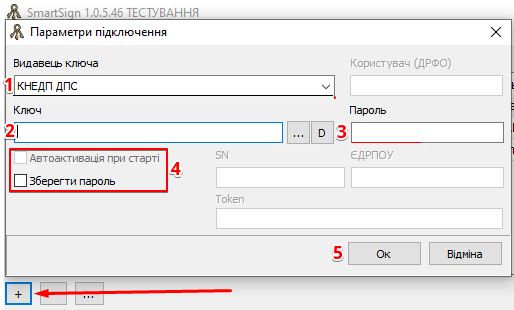
| № | Дія |
|---|---|
| 1 | У полі Видавець ключа оберіть АЦСК в якому отримували КЕП |
| 2 | У полі Ключ вкажіть файл на вашому комп'ютері |
| 3 | У полі Пароль введіть пароль до ключа |
| 4 | Для включення активації ключа при старті програми увімкніть опції Автоактивація при старті та Зберегти пароль (при запуску SmartSign ключ буде активувався без натискання Активація) |
| 5 | Натисніть ОК для підтвердження |
Після увімкнення Автоактивація при старті та Зберегти пароль при повторному запуску SmartSign активація ключа відбувається автоматично. Кнопку Активація натискати не потрібно.
- Виконайте активацію доданих ключів.
Оберіть доданий ключ зі списку та натисніть кнопку Активація:

- Натисніть правою кнопкою миші на ключі та оберіть Зареєструвати:

-
Якщо за цими даними в системі вже є зареєстрований користувач, SmartSign автоматично оновить / додасть новий ключ до існуючого профілю.
-
Якщо ключ раніше не використовувався в системі, SmartSign автоматично створить новий профіль користувача, після чого він одразу з’явиться у в CashDesk.
Переваги
- можливість масової обробки ключів;
- відсутність необхідності реєструвати кожен ключ окремо;
- значна економія часу при оновленні великої кількості ключів.
Якщо при додаванні ключа не встановили позначки Автоактивація при старті або Зберегти пароль, увімкніть їх через редагування параметрів ключа:
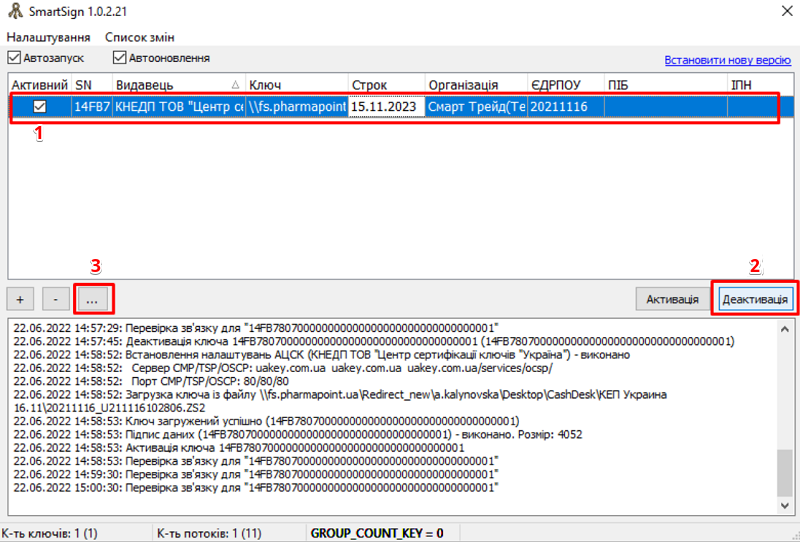
| № | Дія |
|---|---|
| 1 | Виберіть потрібний КЕП |
| 2 | Натисніть кнопку Деактивація |
| 3 | Натисніть кнопку … та у вікні параметрів увімкніть Автоактивація при старті та/або Зберегти пароль і натисніть ОК |
Активація/Деактивація КЕП
Для активації КЕП після першого додавання КЕП до SmartSign, натисніть кнопку Активація. Для деактивації натисніть кнопку Деактивація:
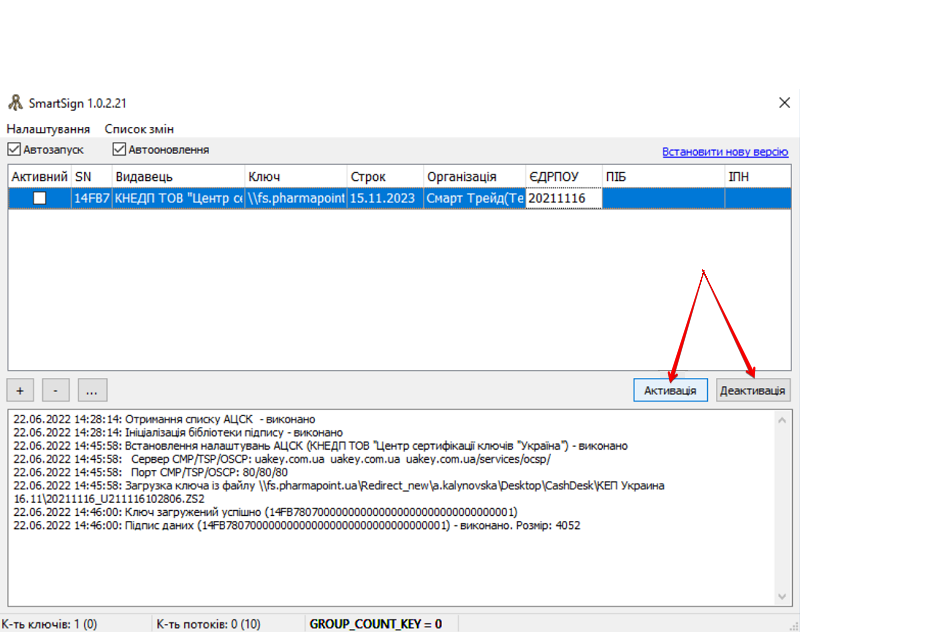
Коли ключ деактивований, підпис цим ключем неможливий.
В результаті деактивації КЕП не видаляється зі SmartSign, а тільки перестає бути активним. Щоб продовжити роботу з цим КЕП, його потрібно знову активувати
Видалення КЕП
Щоб видалити КЕП зі SmartSign, оберіть потрібний КЕП зі списку, натиснувши на нього. Натисніть кнопку - та у спливаючому вікні підтвердіть видалення, натиснувши Yes:
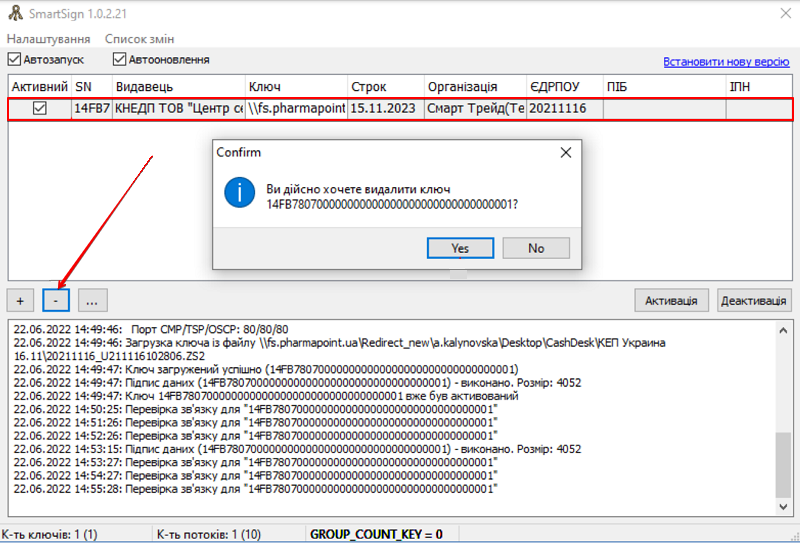
Діалог підтвердження видалення обраного ключа.
Завершення роботи зі SmartSign
Щоб закрити модуль, натисніть на іконку SmartSign в треї та оберіть Вигрузити:
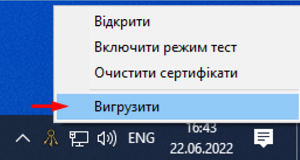
Завершення роботи SmartSign через меню в системному треї.
Якщо натиснути Х у вікні SmartConnect, програма не закриється, а тільки згорнеться в трей. Щоб повністю закрити програму, потрібно її Вигрузити
Додавання декількох КЕП до SmartSign
При додаванні декількох КЕП, необхідно в директорії %ProgramData%/SmartSign в файлі config.ini додати параметр GROUP_COUNT_KEY з потрібним значенням:
- Якщо потрібно додати КЕП в кількості 10 — 100 шт, вкажіть значення від 5 до 10
- Якщо потрібно додати КЕП в кількості 100 — 1000 шт, вкажіть значення від 10 до 20
- Якщо потрібно додати КЕП в кількості більше 1000 шт, вкажіть значення від 20 до 40
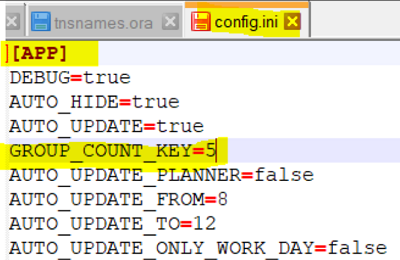
Приклад налаштування GROUP_COUNT_KEY для роботи з великою кількістю ключів.
Багато ключів в одному SmartSign може привести до затримки підпису чеків
Додавання КЕП при використанні хмарного носія
Щоб активувати КЕП при використанні хмарного носія, натисніть кнопку +. Відкриється вікно Параметри підключення. Заповніть поля форми та натисніть Ок:
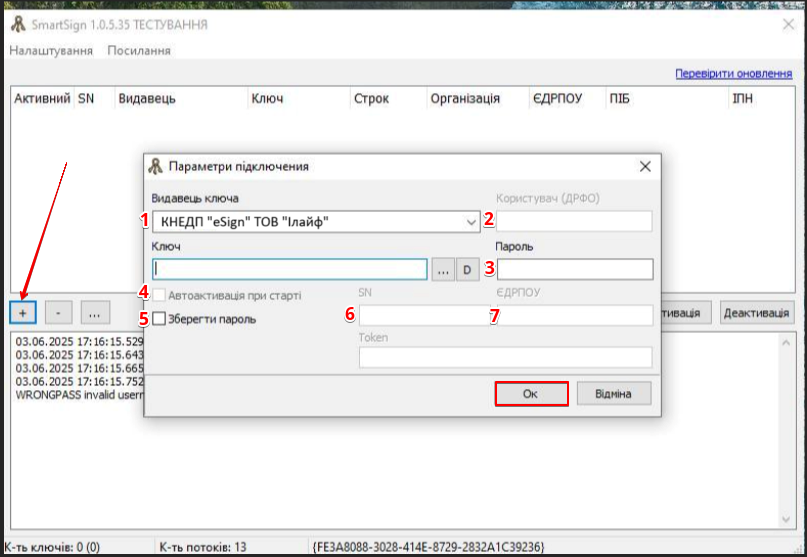
Заповнення форми підключення для активації хмарного ключа.
| № | Поле | Дія |
|---|---|---|
| 1 | Видавець ключа | Оберіть зі випадаючого списку назву центра сертифікації КНЕДП «eSign» ТОВ «Ілайф» |
| 2 | Користувач | Введіть ДРФО користувача |
| 3 | Пароль | Введіть пароль до електронного ключа, встановлений при його створенні |
| 4 | Автоактивація при старті | Встановіть позначку в чекбокс, щоб ключ активувався автоматично під час запуску програми |
| 5 | Зберегти пароль | Встановіть позначку в чекбокс, щоб зберегти введений пароль для подальших входів |
| 6 | SN (серійний номер) | Введіть серійний номер ключа |
| 7 | ЄДРПОУ | Введіть код ЄДРПОУ організації, до якої належить ключ |
Хмарний ключ Вчасно
Для роботи з хмарним ключем Вчасно отримайте ID ключа в кабінеті Вчасно (URL https://cap.vchasno.ua/app/applications)
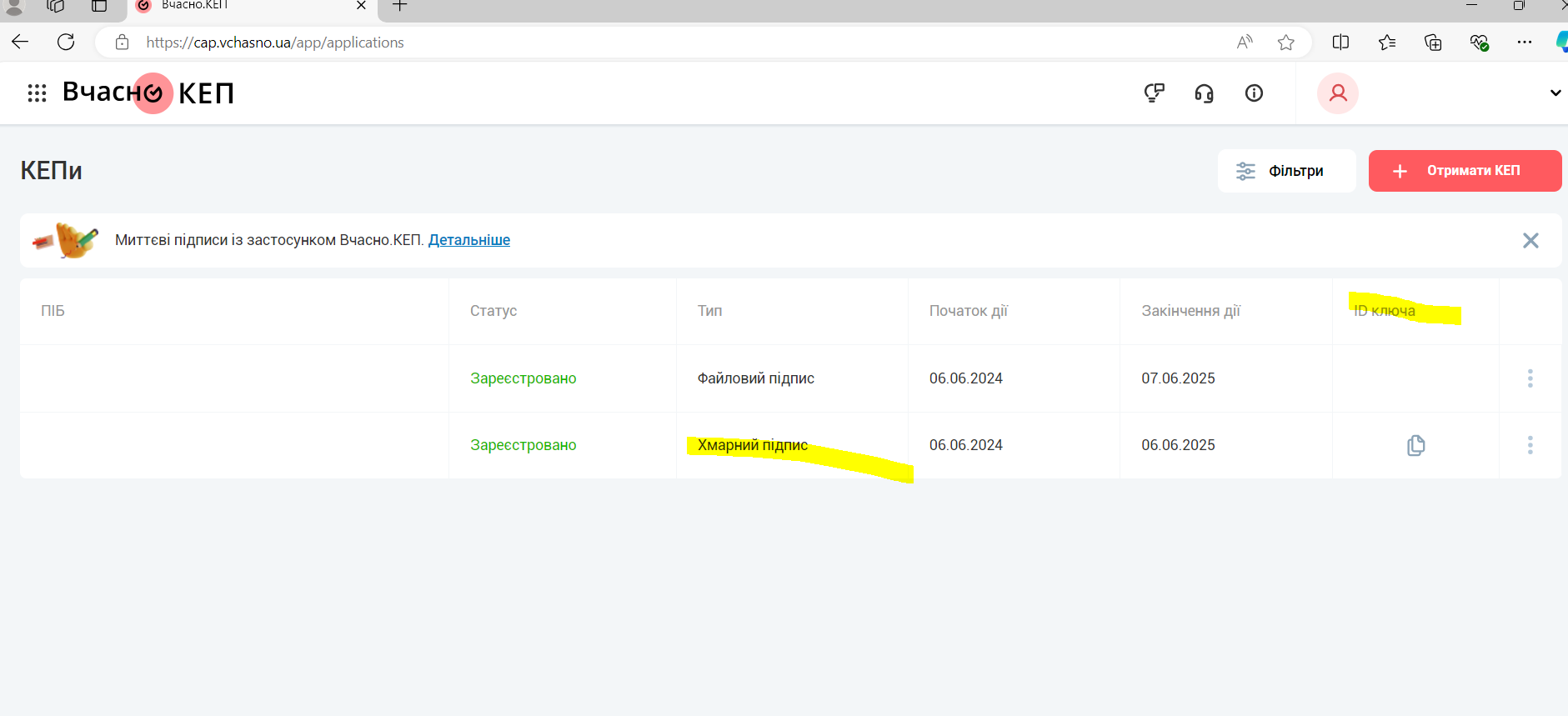
Приклад отримання ідентифікатора ключа в сервісі Вчасно.
Щоб додати КЕП в SmartSign, заповніть поля форми та натисніть Ок:
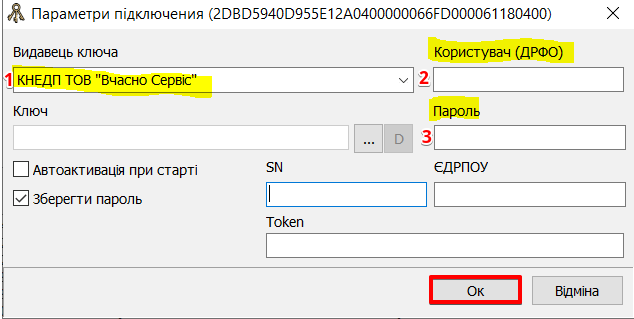
Налаштування параметрів для підключення хмарного ключа Вчасно.
| № | Поле | Опис |
|---|---|---|
| 1 | Видавець ключа | Оберіть зі випадаючого списку назву КНЕДП ТОВ Вчасно Сервіс |
| 2 | Користувач | Введіть ID ключа |
| 3 | Пароль | Ведіть пароль захисту ключа |
Під час першої активації ключа клієнту буде надіслано URL через Viber. Клієнт обов'язково має перейти за цим URL та ввести коректний пароль до ключа
Після повторної активації клієнт зможе здійснювати підписання без введення пароля.
Пароль діятиме протягом обмеженого часу. Після закінчення цього періоду його потрібно буде знову ввести або при повторній активації, або після завершення дії пароля
Додавання КЕП при використанні мережевого криптомодуля «Гряда»
Для роботи з мережевим криптомодулем Гряда, обов'язково встановіть програмний комплекс користувача ЦСК (від ІІТ), завантажив його за посиланням.
Інструкція по встановленню розташована за посиланням.
ІІТ необхідно встановити на той самий ПК, де і встановлено SmartSign
Зайдіть в SmartSign. В пункті Видавець оберіть КНЕДП — ІДД ДПС та натисніть кнопку +:
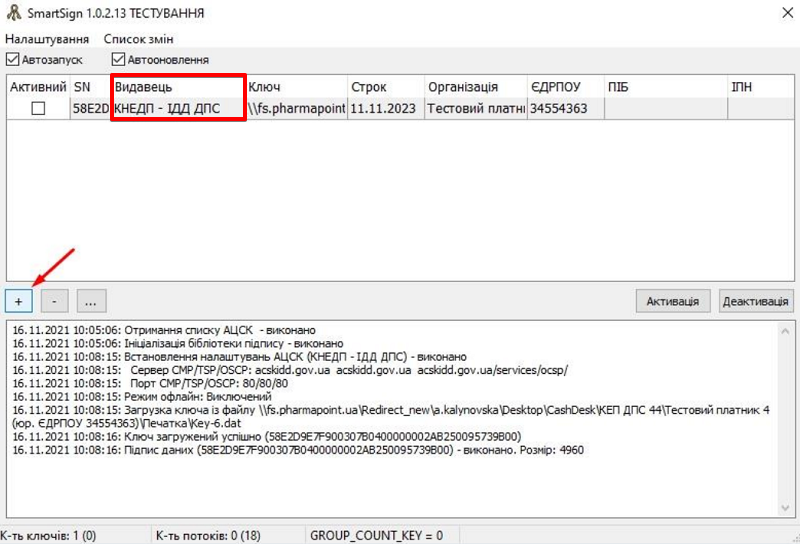
Початок додавання ключа для криптомодуля Гряда.
Натисніть кнопку D.
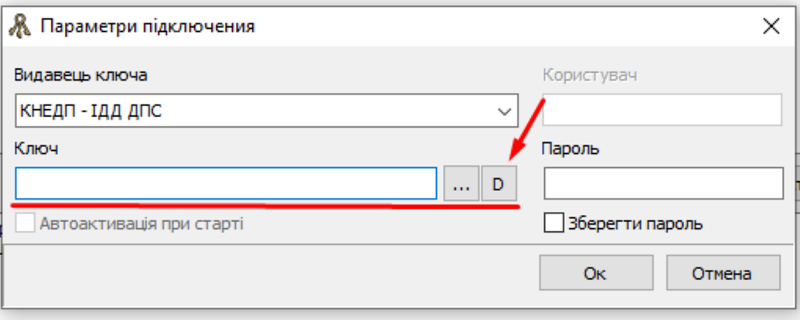
Відкриття вибору апаратного носія через кнопку D.
Оберіть Тип ключа (апаратний носій) та Назву ключа (назви ключів вказує системний адміністратор). Натисніть кнопку Вибрати:
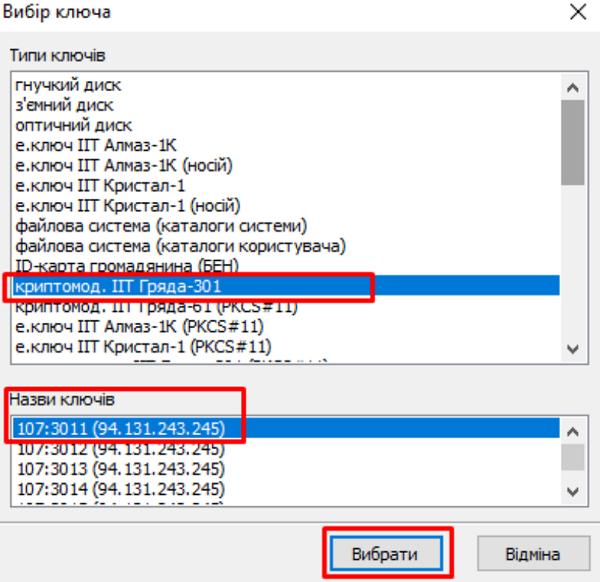
Вибір типу і назви ключа для підключення через Гряда.
Введіть дані по Користувачу та Пароль. Натисніть кнопку ОК:
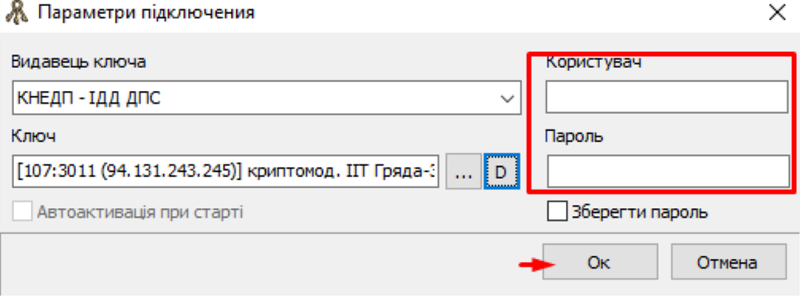
Введення облікових даних користувача для завершення додавання ключа.