Інструкція по роботі в Doc.Smart-era
Doc.Smart-Era – сервіс для обміну документами в електронному вигляді.
Все що необхідно для початку роботи та обміну з первинними документами:
- Пройти реєстрацію в сервісі;
- Додати вашу організацію та підтвердити КЕП (кваліфікований електронний підпис);
- Налаштувати доступ співробітникам до організацій, роботу з документами та етапи погодження підпису.
Вхід та реєстрація
Для отримання від нас в електронному вигляді договору та первинних документів, необхідно при першому вході пройти просту реєстрацію (реєстрацію від організації або ФОП з яким будете заключення договору).
Перейдіть за посиланням (рекомендовано в браузері Google Chrome) та натисніть Зареєструватися. Або ж здійсніть перший вхід за допомогою ключа директора (кнопка ключа):
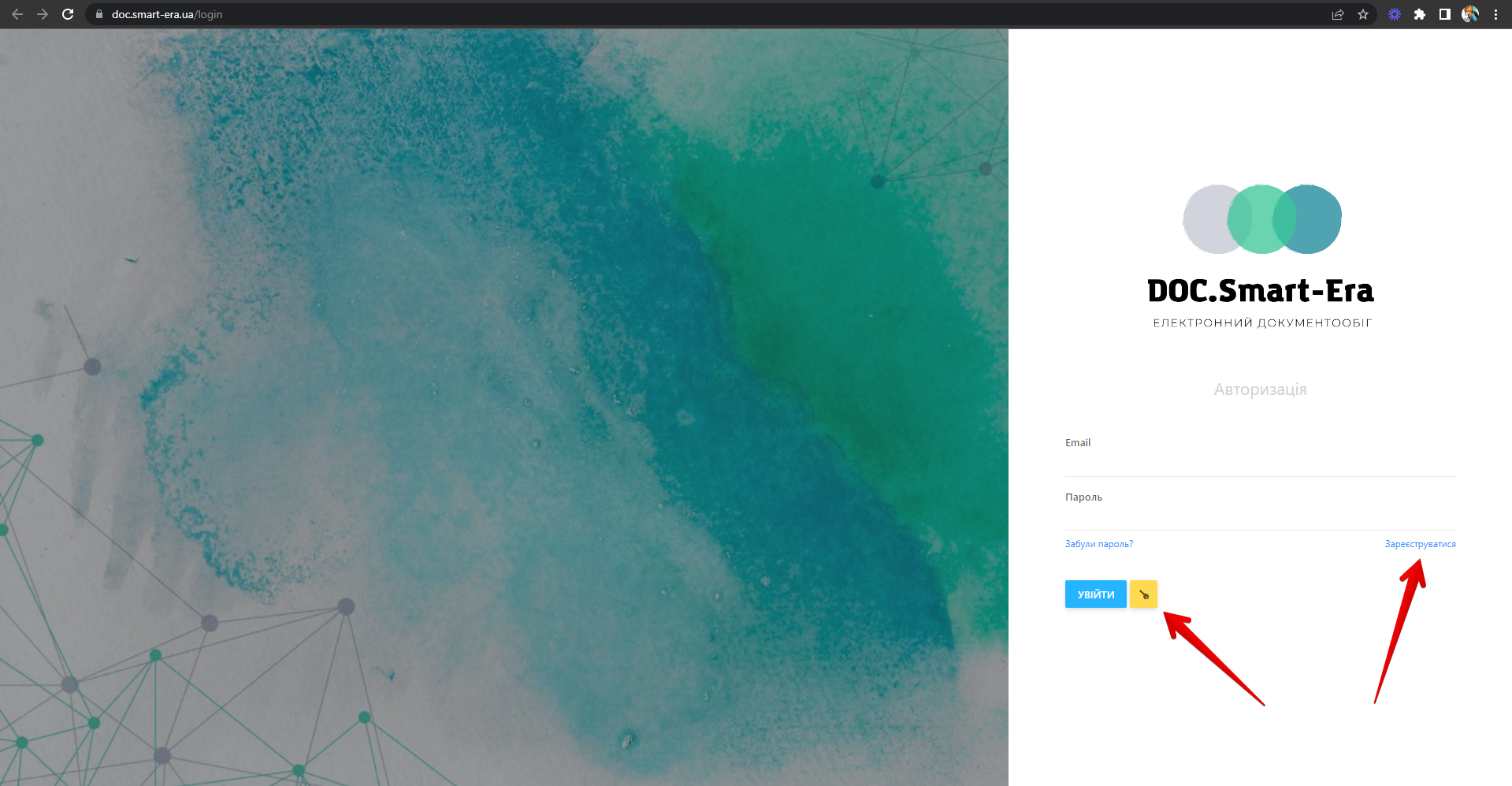
Перейдіть за посиланням (рекомендовано в браузері Google Chrome) та натисніть Зареєструватися. Або ж здійсніть перший вхід за допомогою ключа директора (кнопка ключа)
Виконайте наступні дії та натисніть кнопку Зареєструватися:
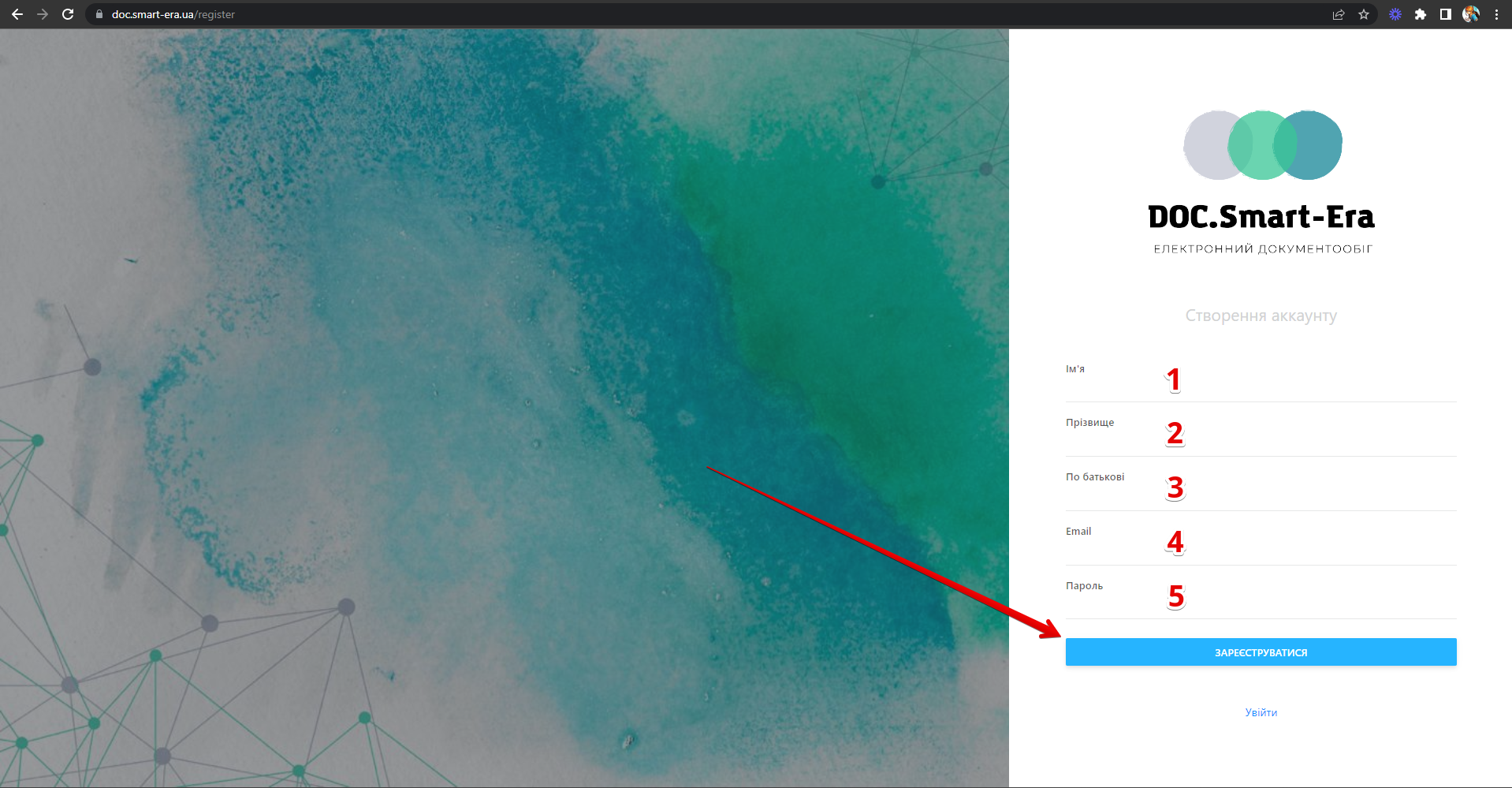
Виконайте наступні дії та натисніть кнопку Зареєструватися
| № | Дія |
|---|---|
| 1 | Вкажіть Ім'я директора |
| 2 | Вкажіть Прізвище директора |
| 3 | Вкажіть по батькові директора |
| 4 | Введіть Email — пошту, до якої у Вас є доступ (на пошту прийде підтвердження реєстрації, та будуть сповіщення про отримані документи) |
| 5 | Введіть Пароль (від 6 символів) |
Після завершення реєстрації на вказану електронну адресу надходить лист для підтвердження. Перейдіть за посиланням у листі та введіть логін і пароль, які ви вказали під час реєстрації.
Налаштування для початку обміну первинними документами з контрагентами. Додати організацію
Після успішного підтвердження та першого входу в doc.smart-era.ua вкажіть дані юридичної особи / ФОП. Для цього в боковому меню оберіть розділ ЄДРПОУ (1) та натисніть кнопку Створити (2):
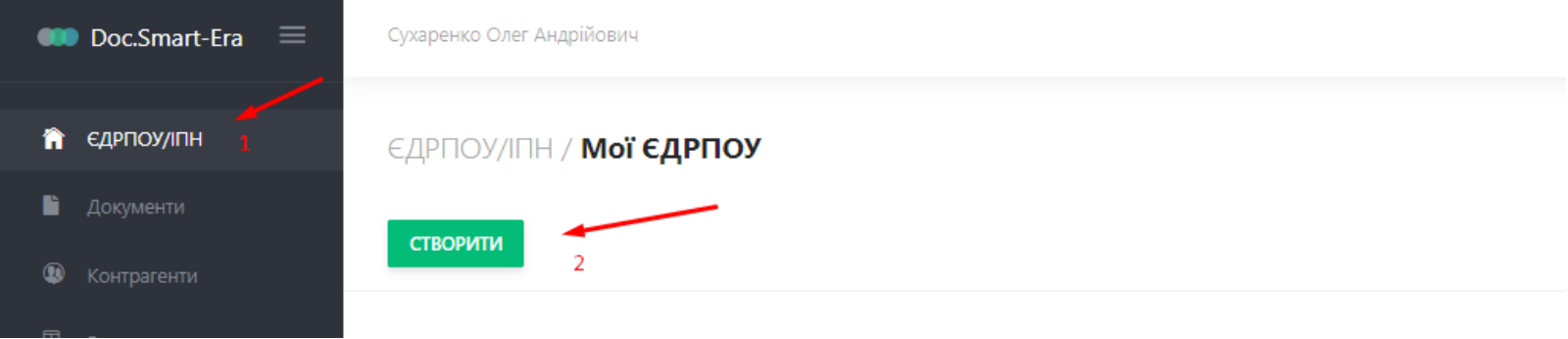
Після успішного підтвердження та першого входу в doc.smart-era.ua вкажіть дані юридичної особи / ФОП. Для цього в боковому меню оберіть розділ ЄДРПОУ (1) та натисніть кнопку Створити (2)
Вкажіть ЄДРПОУ/ІНН та натисніть на іконку кнопки Пошук:
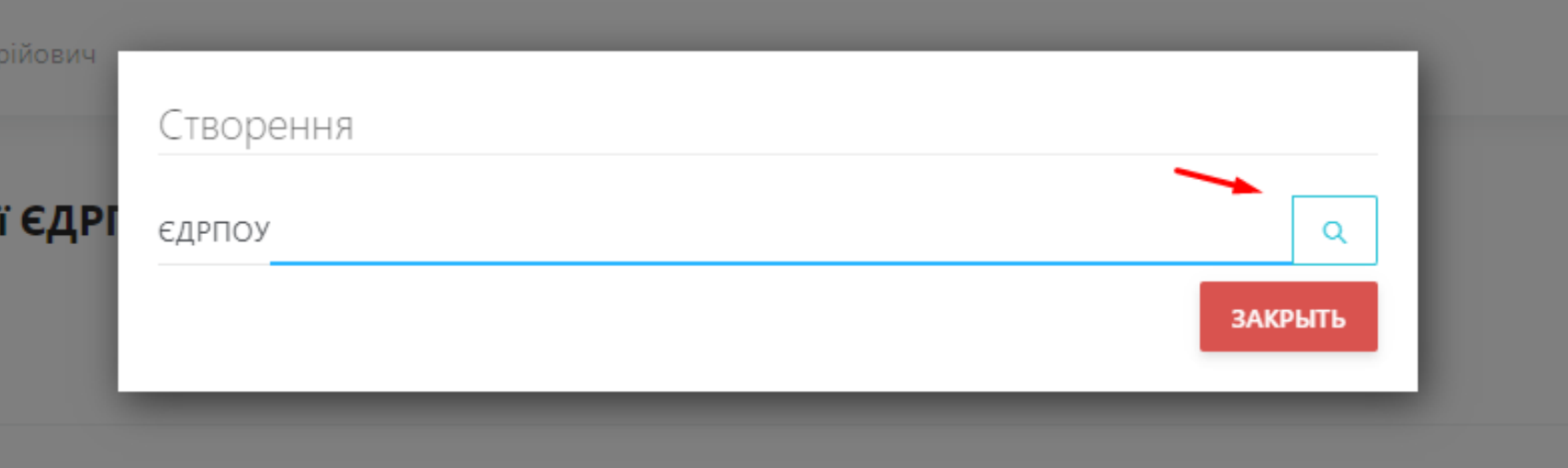
Вкажіть ЄДРПОУ/ІНН та натисніть на іконку кнопки Пошук
Вкажіть потрібні дані по організації/ФОП та натисніть кнопку Створити:
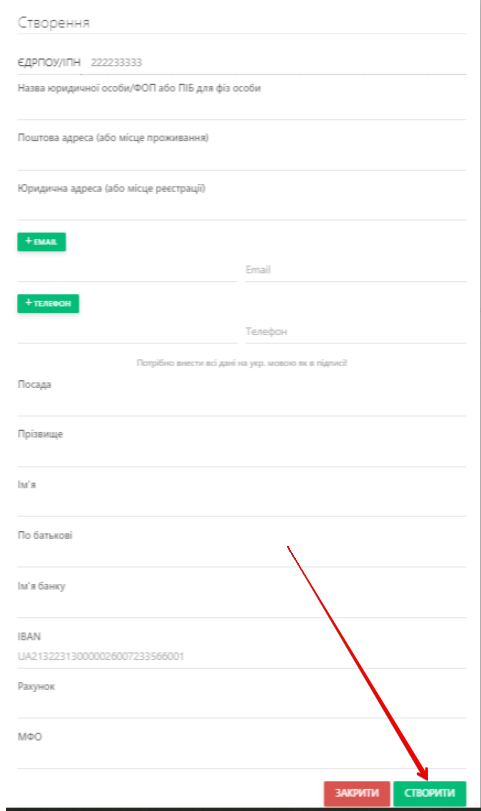
Вкажіть потрібні дані по організації/ФОП та натисніть кнопку Створити
Для підтвердження даних підпишіть їх ключем директора. Виберіть місце розташування ключа на вашому комп'ютері: якщо це файловий ключ — оберіть Ключ, якщо ключ зберігається на захищеному носії — оберіть Носій:
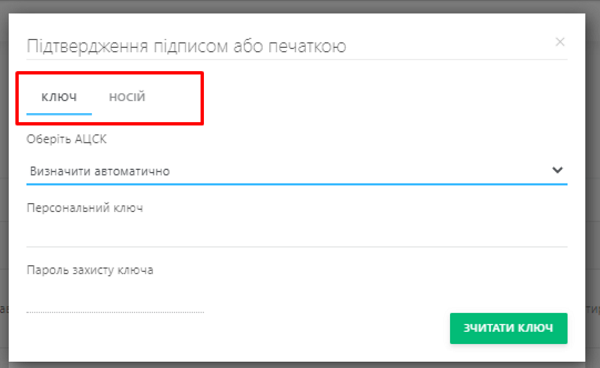
Для підтвердження даних підпишіть їх ключем директора. Виберіть місце розташування ключа на вашому комп'ютері: якщо це файловий ключ — оберіть Ключ, якщо ключ зберігається на захищеному носії — оберіть Носій
Оберіть з випадаючого списку АЦСК, в якому було отримано КЕП:
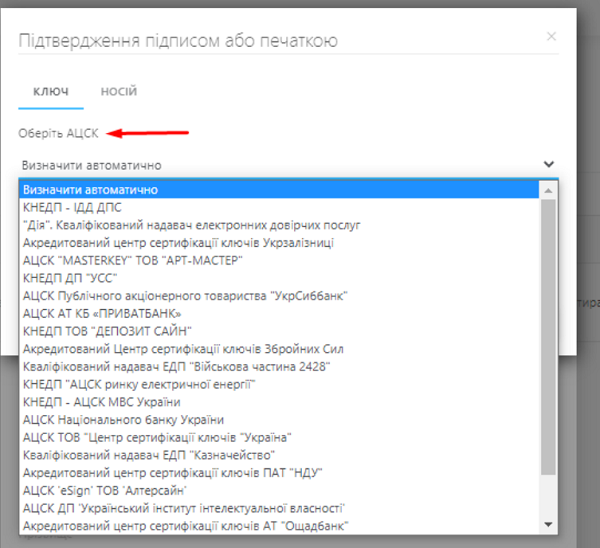
Оберіть з випадаючого списку АЦСК, в якому було отримано КЕП
Вкажіть шлях до ключа та пароль від нього і натисніть кнопку Зчитати ключ:
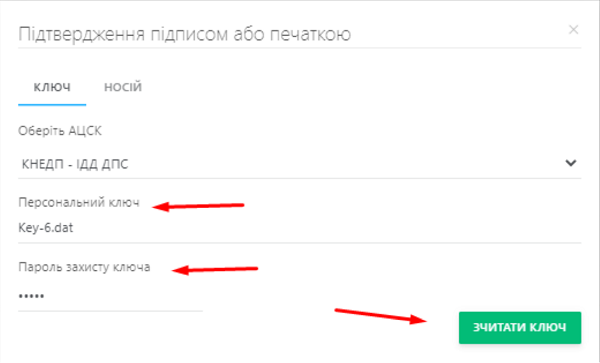
Вкажіть шлях до ключа та пароль від нього і натисніть кнопку Зчитати ключ
Натисніть кнопку Підписати:
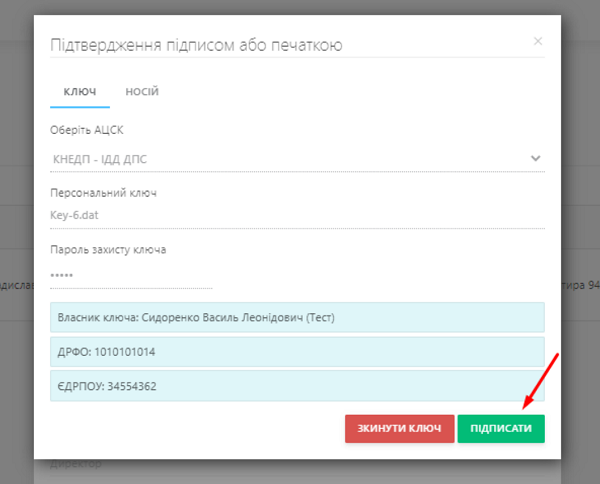
Натисніть кнопку Підписати
Завантаження уставних документів
В розділі ЄДРПОУ / ІПН під створеною організацією/ФОП натисніть кнопку Додати документи:
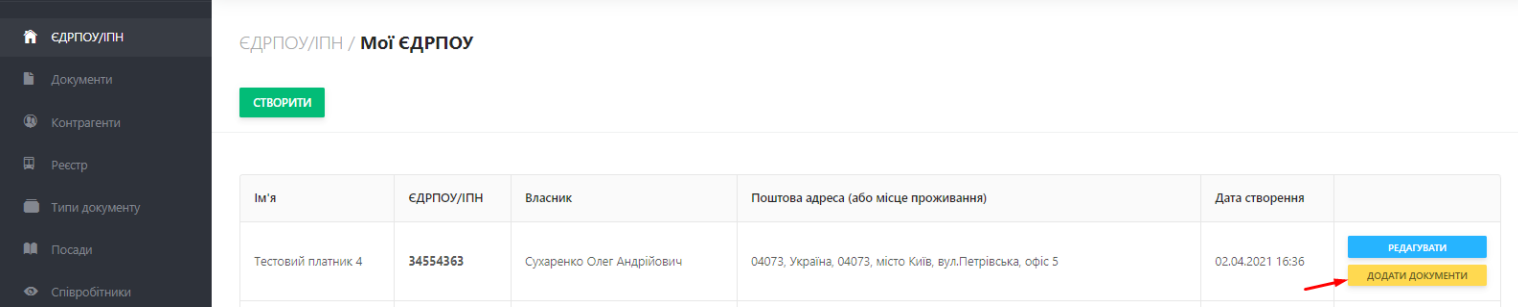
В розділі ЄДРПОУ / ІПН під створеною організацією/ФОП натисніть кнопку Додати документи
Оберіть тип документа із випадаючого списку, завантажте його та натисніть кнопку Зберегти:
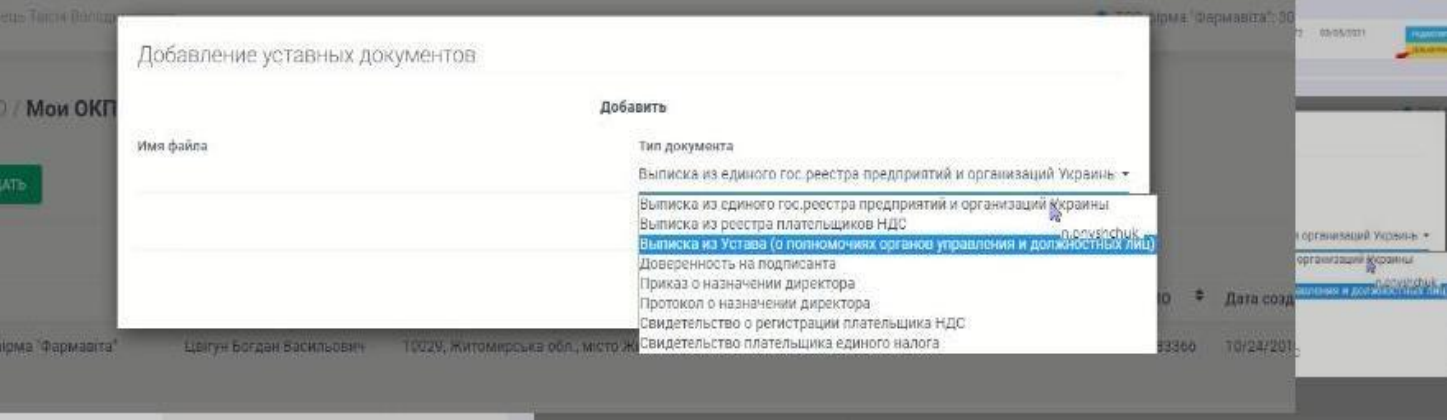
Оберіть тип документа із випадаючого списку, завантажте його та натисніть кнопку Зберегти
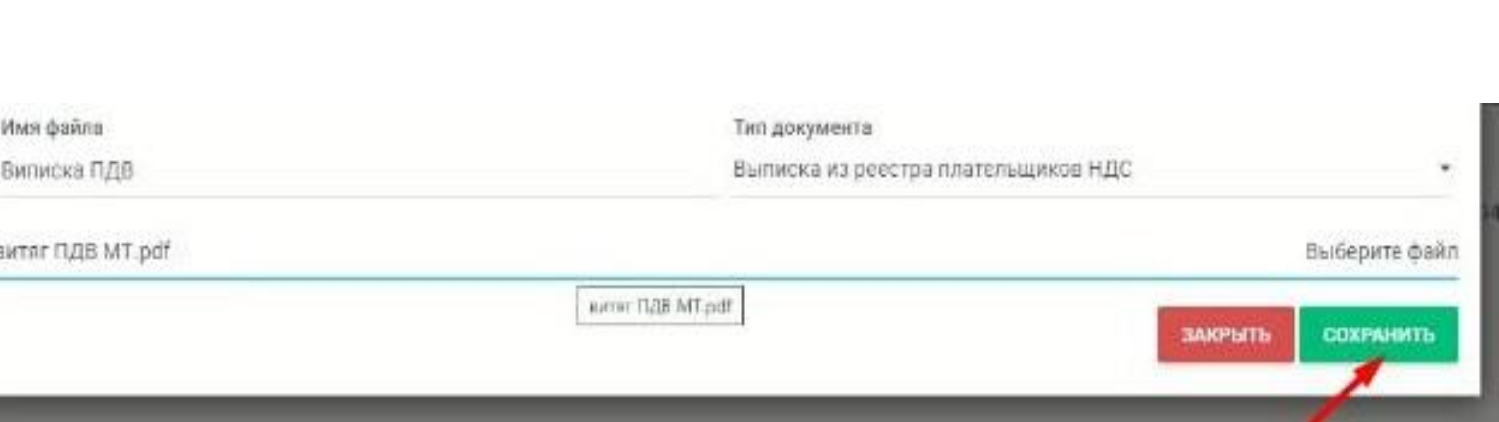
Оберіть тип документа із випадаючого списку, завантажте його та натисніть кнопку Зберегти
Документи, обов'язкові для завантаження:
- Виписка з Єдиного державного реєстру юридичних осіб та фізичних осіб-підприємців;
- Витяг з реєстру платників ПДВ або Витяг з реєстру платників єдиного податку;
- Для юридичних осіб, наказ про призначення директора.
Після завантаження документів підпишіть їх ключем директора, натиснувши кнопку Підписати:
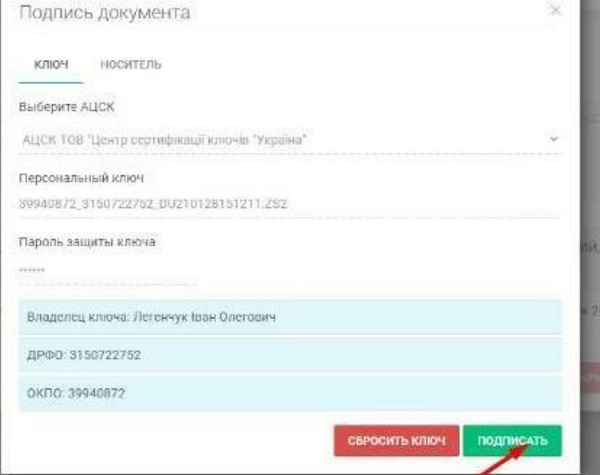
Після завантаження документів підпишіть їх ключем директора, натиснувши кнопку Підписати
Налаштування посади та співробітників
Щоб додати співробітників, в розділі Посади натисніть кнопку Створити.
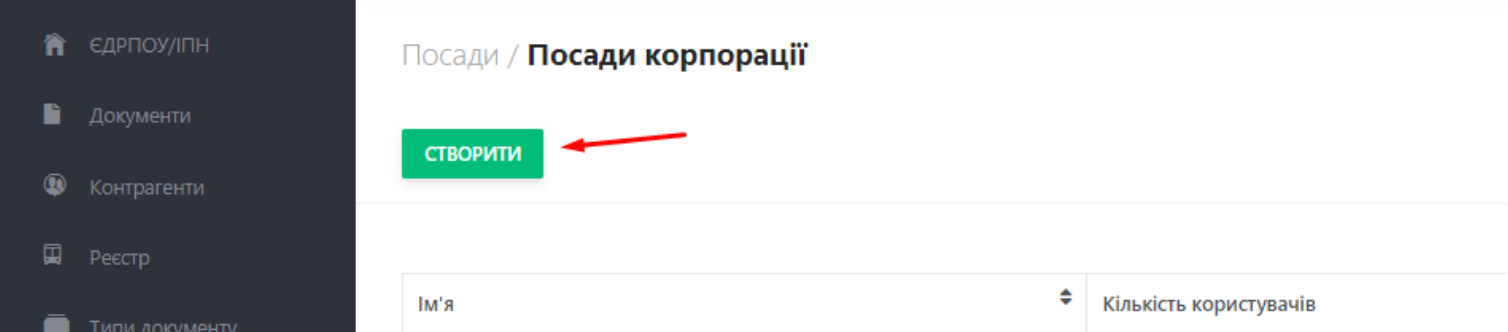
Щоб додати співробітників, в розділі Посади натисніть кнопку Створити
Вкажіть посаду та натисніть кнопку Створити.

Вкажіть посаду та натисніть кнопку Створити
Щоб налаштувати права для роботи з документами для співробітників,попередньо в розділі Співробітники натисніть кнопку Створити:
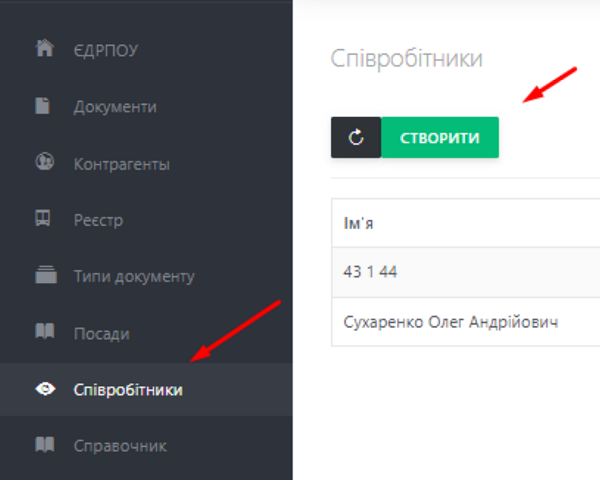
Щоб налаштувати права для роботи з документами для співробітників,попередньо в розділі Співробітники натисніть кнопку Створити
Заповніть поля форми та натисніть Закрити для скасування налаштувань або Створити для створення співробітника:
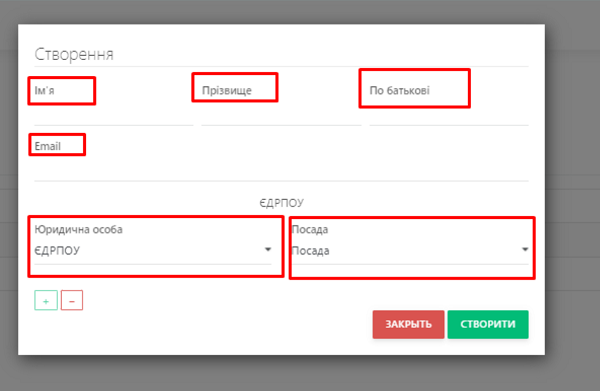
Заповніть поля форми та натисніть Закрити для скасування налаштувань або Створити для створення співробітника
| № | Дія |
|---|---|
| 1 | Вкажіть Ім'я директора |
| 2 | Вкажіть Прізвище директора |
| 3 | Вкажіть по батькові директора |
| 4 | Введіть Email — пошту, до якої у Вас є доступ (на пошту прийде підтвердження реєстрації, та будуть сповіщення про отримані документи) |
| 5 | Виберіть з випадаючого списку ЕДРПОУ юридичної особи |
| 6 | Виберіть з випадаючого списку посаду співробітника |
| 7 | Виберіть потрібну дію:
|
Налаштування прав до первинних документів
Для налаштування доступу до первинних документів в боковому меню оберіть розділ Посади. В таблиці зі списком співробітників в колонці Дія натисніть Редагувати навпроти посади конкретного співробітника:
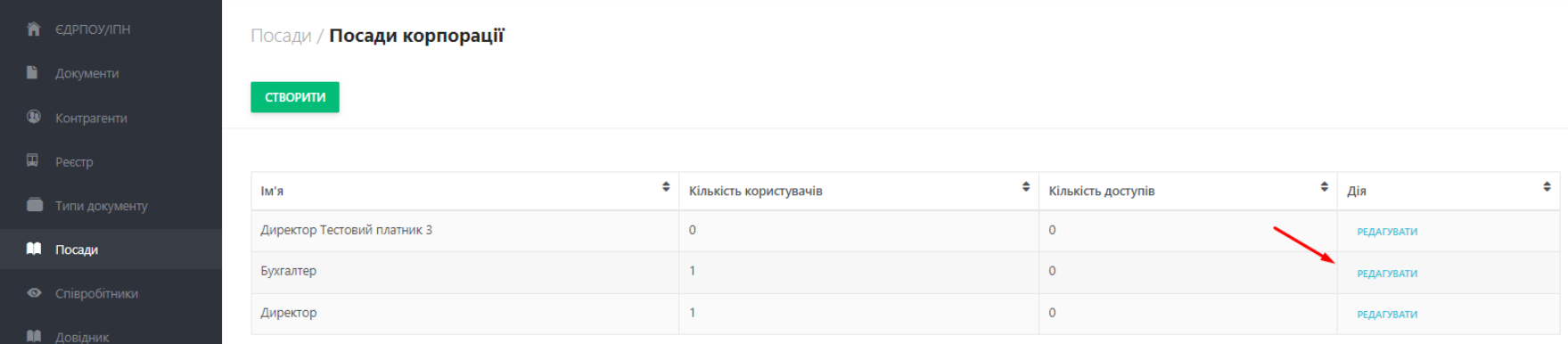
Для налаштування доступу до первинних документів в боковому меню оберіть розділ Посади. В таблиці зі списком співробітників в колонці Дія натисніть Редагувати навпроти посади конкретного співробітника
Щоб надати права співробітнику, поставте позначку в чекбокс з запропонованим доступом навпроти потрібного документу та натисніть кнопку Оновити:
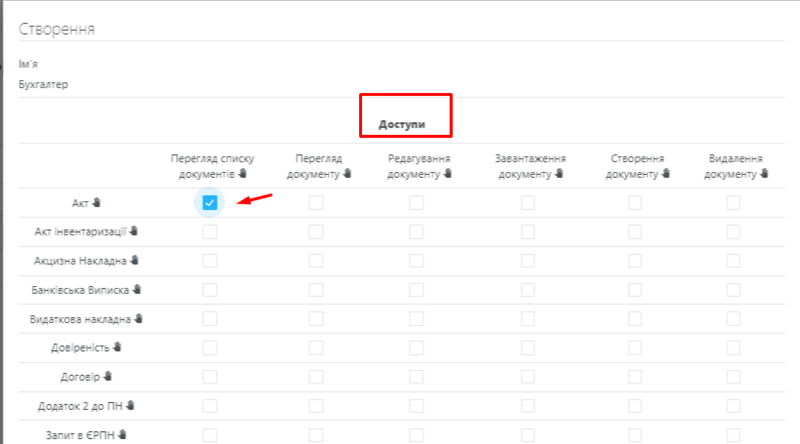
Щоб надати права співробітнику, поставте позначку в чекбокс з запропонованим доступом навпроти потрібного документу та натисніть кнопку Оновити
Можна надати доступ або до одного документу, або до декількох, або до всіх
Налаштування послідовності підпису документів
Для налаштування послідовності підпису в боковому меню оберіть розділ Типи документу. Навпроти потрібного документа натисніть кнопку Додати умову:

Для налаштування послідовності підпису в боковому меню оберіть розділ Типи документу. Навпроти потрібного документа натисніть кнопку Додати умову
Оберіть посаду співробітника, підпис якого має бути на вихідних або вихідних документах та натиснніть Створити:
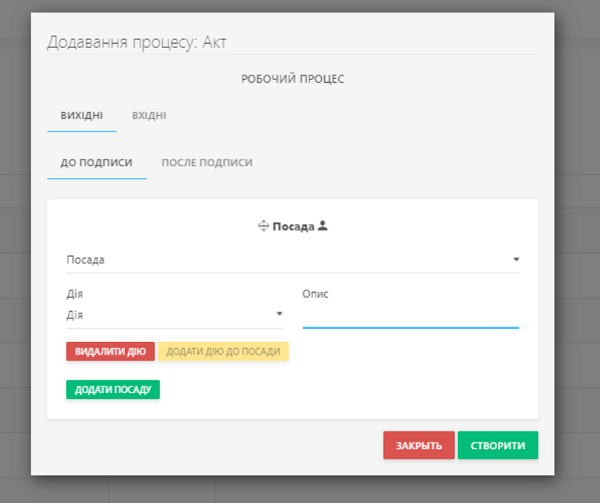
Оберіть посаду співробітника, підпис якого має бути на вихідних або вихідних документах та натиснніть Створити
Перемикання між власними організаціями
При натисканні на поточну організацію відкривається випадаючий список зі всіма організаціями, які додані в Doc.Smart-Era та Ви маєте доступ до них. Оберіть необхідну організацію:

При натисканні на поточну організацію відкривається випадаючий список зі всіма організаціями, які додані в Doc.Smart-Era та Ви маєте доступ до них. Оберіть необхідну організацію
Завантаження та відправка документів контрагенту
Для того, щоб надіслати контрагенту первинний документ, оберіть в боковому меню розділ Документи. Створіть контрагента, натиснувши кнопку Додати:
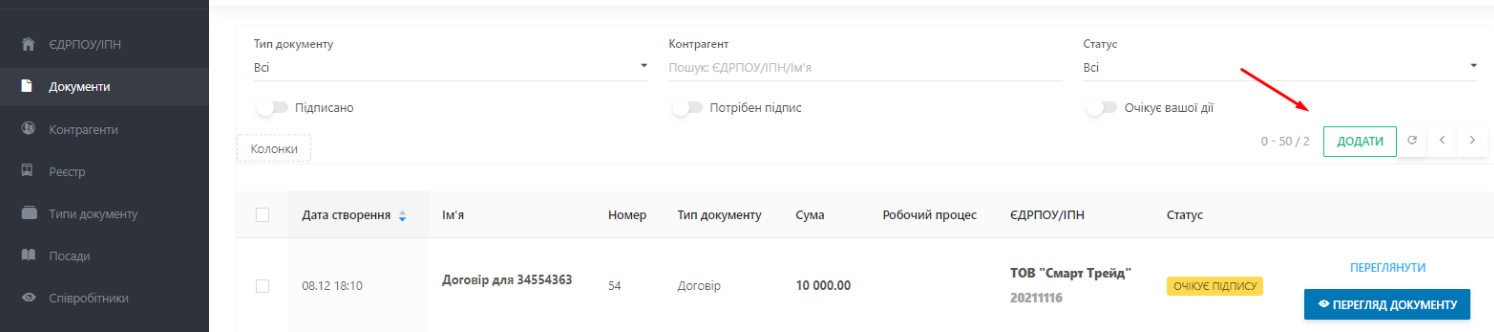
Для того, щоб надіслати контрагенту первинний документ, оберіть в боковому меню розділ Документи. Створіть контрагента, натиснувши кнопку Додати
У спливаючому вікні Створення заповніть поля форми:
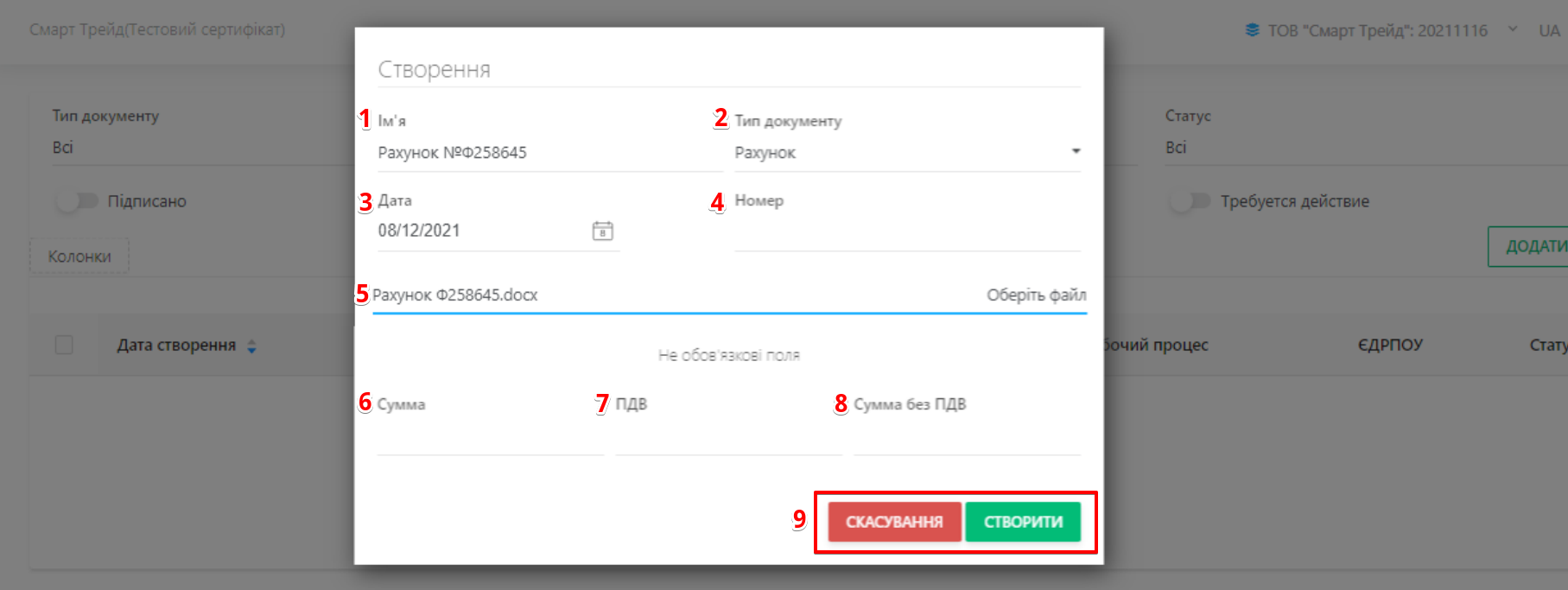
У спливаючому вікні Створення заповніть поля форми
| № | Дія |
|---|---|
| 1 | Вкажіть назву документу |
| 2 | Оберіть з випадаючого списку тип документу |
| 3 | Оберіть з випадаючого календаря дату створення документу |
| 4 | Вкажіть номер документу |
| 5 | Оберіть на власному пристрої файл, який необхідно завантажити |
| 6 | Вкажіть сумму, на яку створено документ |
| 7 | Вкажіть суму ПДВ у документі |
| 8 | Вкажіть суму документа без ПДВ |
| 9 | Виберіть потрібну дію: :
|
Після успішного створення в нижньому правому кутку сторінки відобразиться відповідне повідомлення:
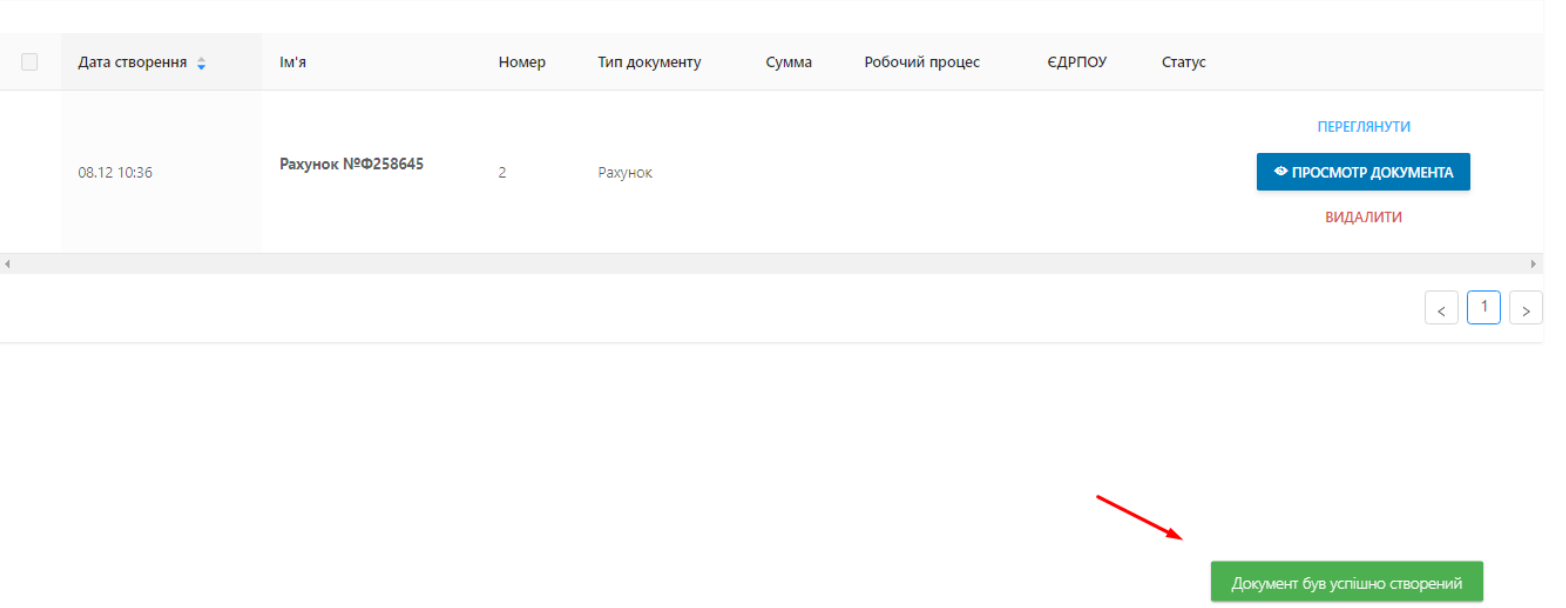
Після успішного створення в нижньому правому кутку сторінки відобразиться відповідне повідомлення
Для перегляду списку контрагентів натисніть кнопку Переглянути:
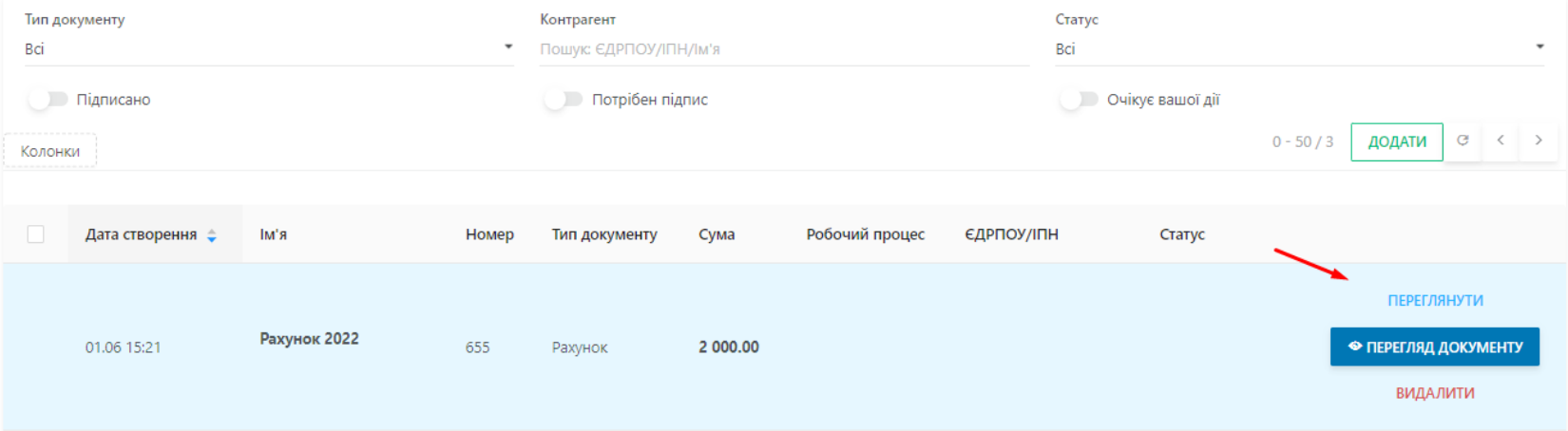
Для перегляду списку контрагентів натисніть кнопку Переглянути
Для вибору контрагента натисніть на кнопку Вказати контрагента:
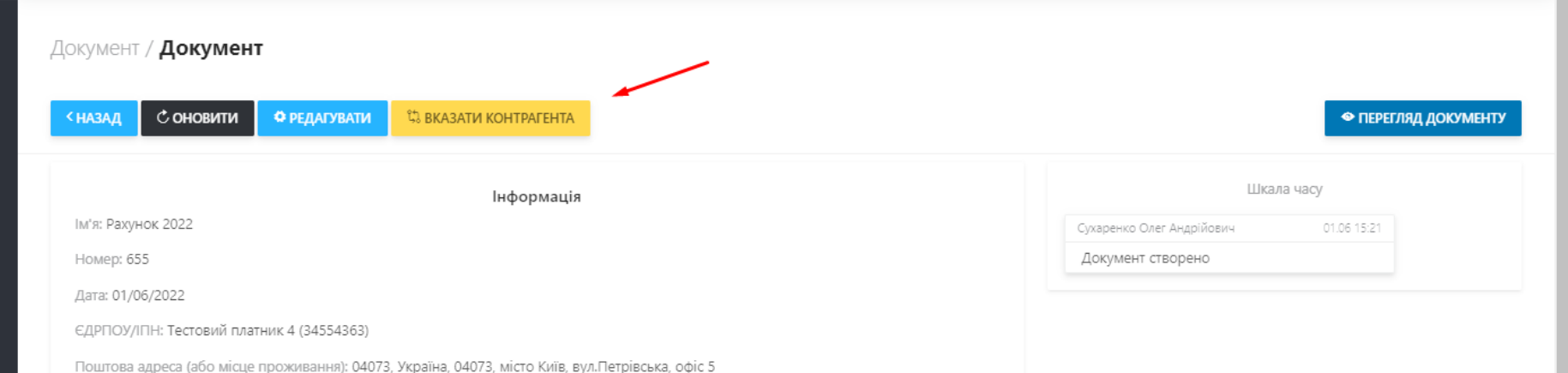
Для вибору контрагента натисніть на кнопку Вказати контрагента
В полі Пошук вкажіть або ЄДРПОУ, або ІПН, або ім'я контрагента. Натисніть кнопку Зберегти — для пошуку контрагента або Скасувати — для скасування:
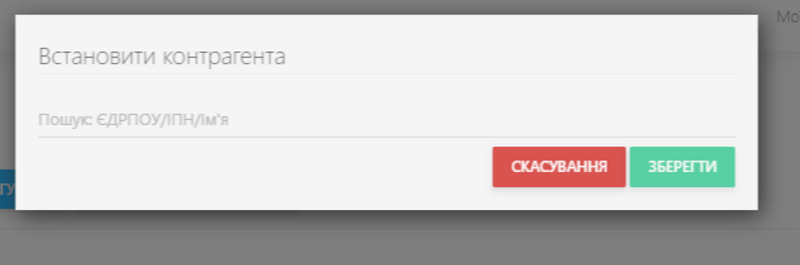
В полі Пошук вкажіть або ЄДРПОУ, або ІПН, або ім'я контрагента. Натисніть кнопку Зберегти — для пошуку контрагента або Скасувати — для скасування
Після того, як контрагента було встановлено, переключіть перемикач напроти контрагента, який має підписати документ та натисніть кнопку Зберегти:
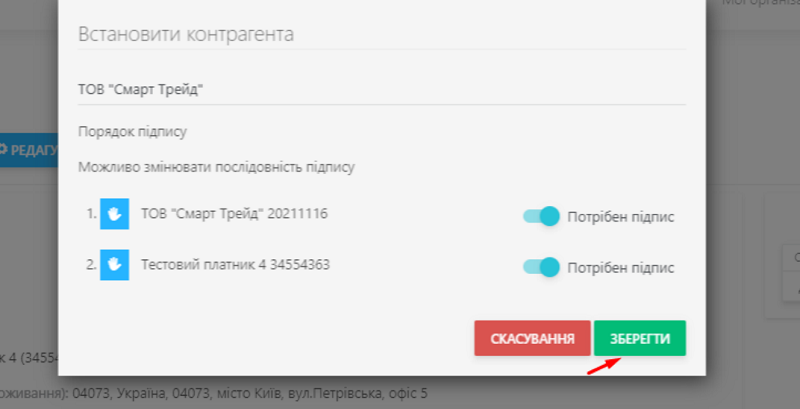
Після того, як контрагента було встановлено, переключіть перемикач напроти контрагента, який має підписати документ та натисніть кнопку Зберегти
Якщо необхідно зробити вкладення до документу, натисніть кнопку Додати:
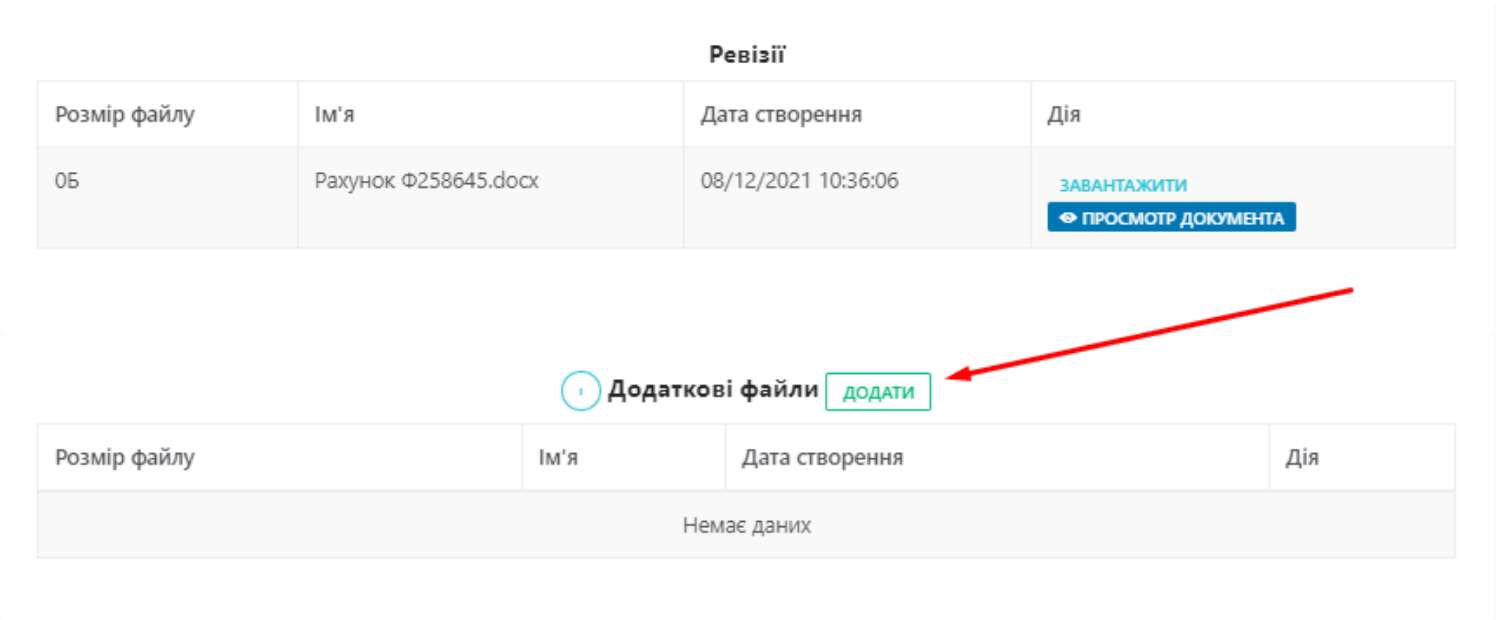
Якщо необхідно зробити вкладення до документу, натисніть кнопку Додати
Вкажіть шлях до файлу та натисніть кнопку Зберегти:
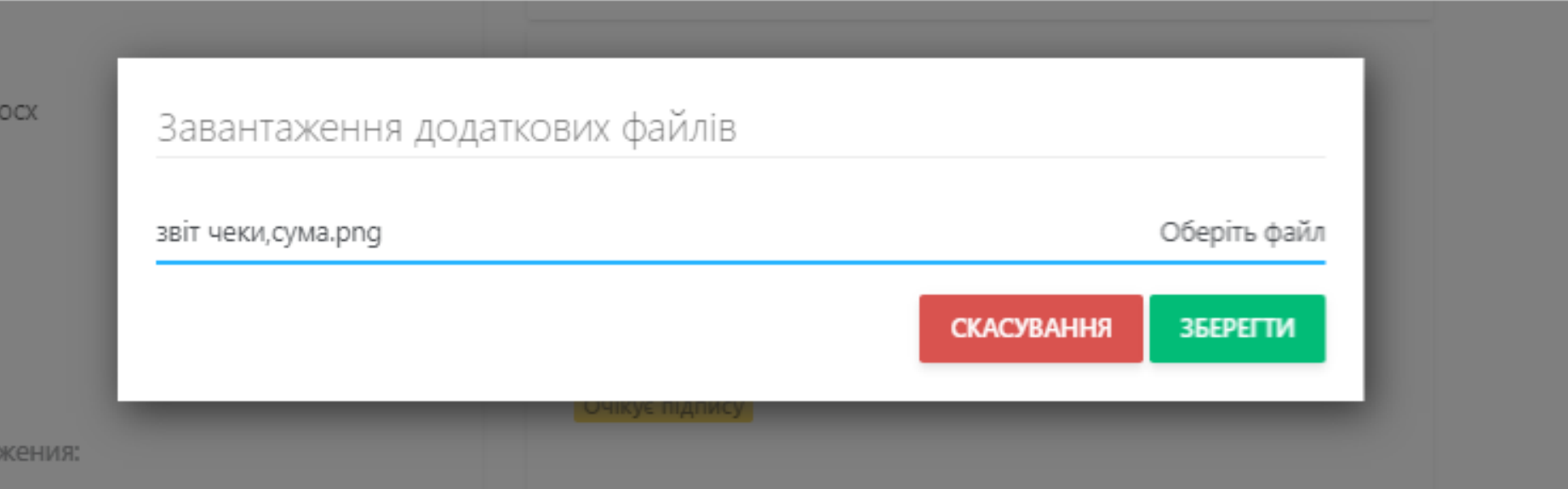
Вкажіть шлях до файлу та натисніть кнопку Зберегти
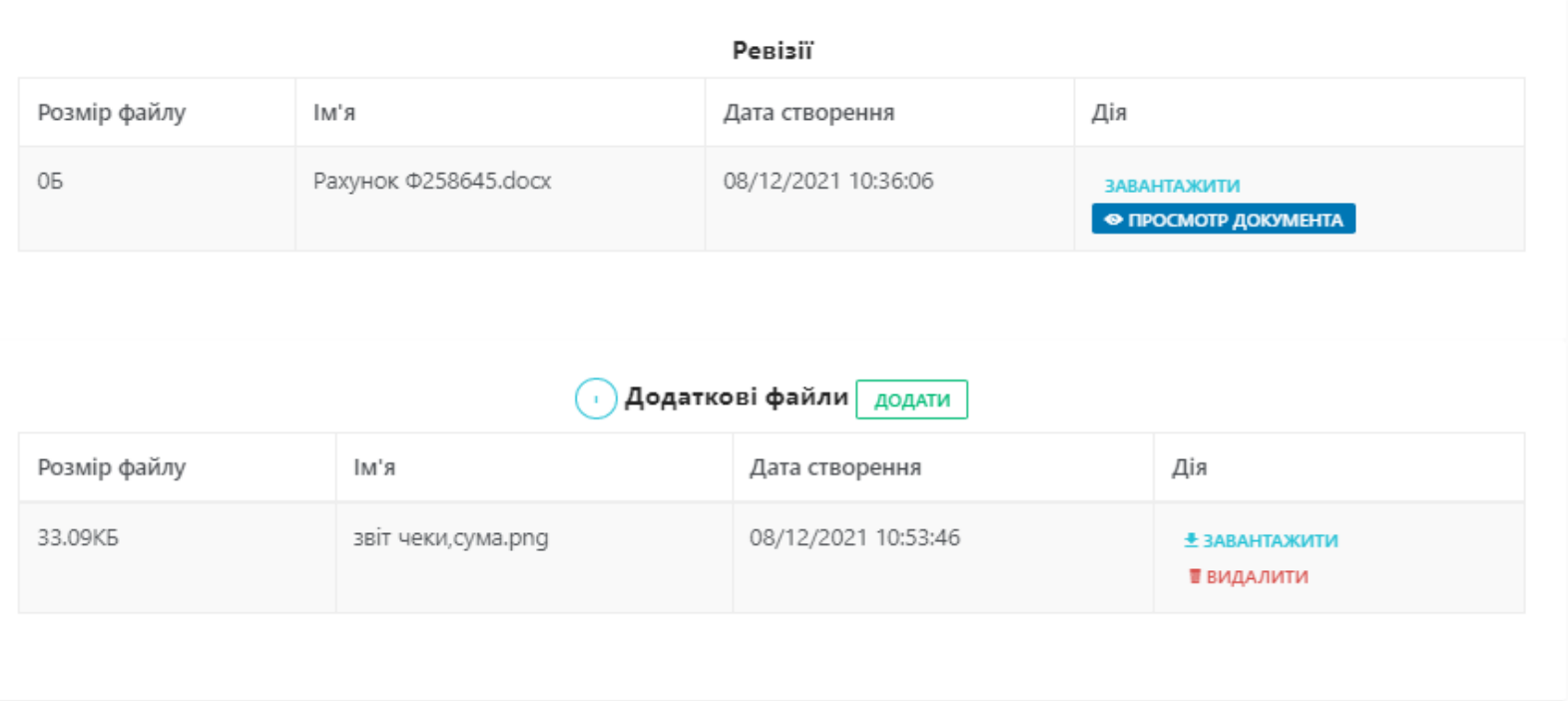
Вкажіть шлях до файлу та натисніть кнопку Зберегти
Після чого натисніть кнопку Надіслати та підтвердьте операцію, натиснувши кнопку Підтвердити:
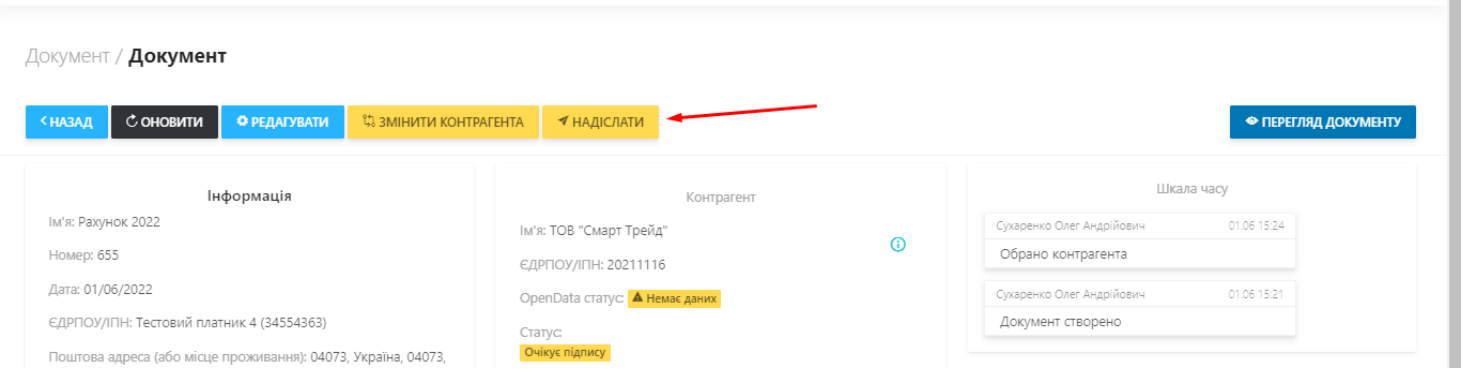
Після чого натисніть кнопку Надіслати та підтвердьте операцію, натиснувши кнопку Підтвердити
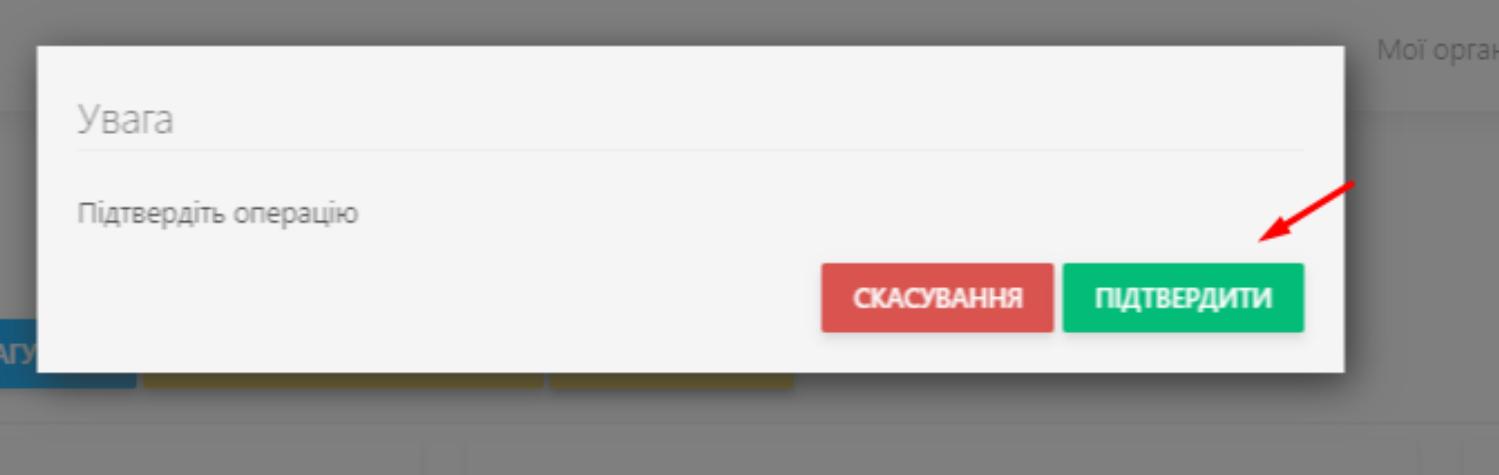
Після чого натисніть кнопку Надіслати та підтвердьте операцію, натиснувши кнопку Підтвердити
Після відправки, на екрані з'явиться сповіщення про статус відправки. Переглянути послідовність дій по документу можна в правій частині документу:
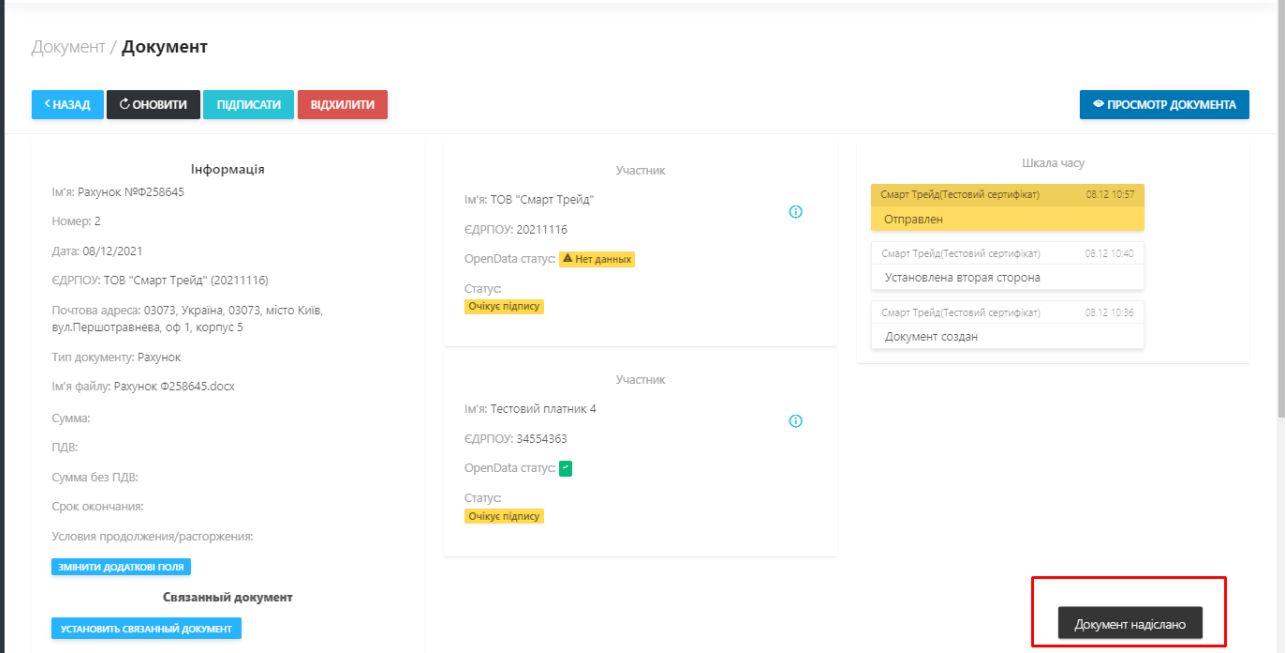
Після відправки, на екрані з'явиться сповіщення про статус відправки. Переглянути послідовність дій по документу можна в правій частині документу