Робота з касою
Загальна інформація
Розділ Робота з касою містить детальну інформацію про роботу з касою, обраною в розділі Каси та дозволяє виконувати наступні дії з касою:
- Відкриття зміни
- Проведення операцій (Службове внесення/видача, Продаж/Повернення)
- Х-звіт, Z-звіт, Закриття зміни
- Сканування штрихкоду акцизної марки
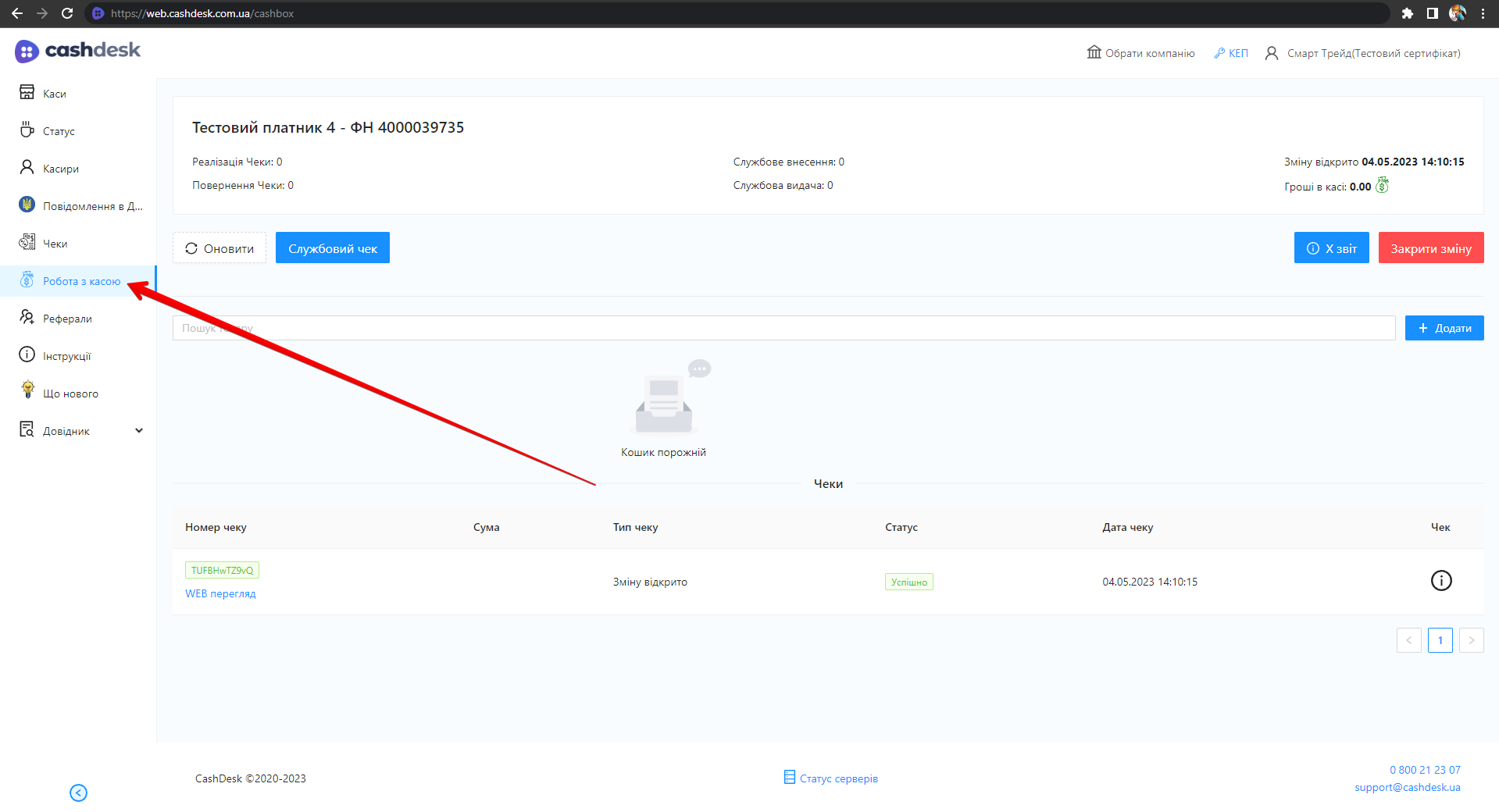
Розділ «Робота з касою».
Перед початком роботи з розділом Робота з касою необхідно відкрити зміну, що детально описано в п. Відкриття зміни.
Відкриття зміни
Щоб відкрити зміну та обрати касу, перейдіть у розділ Каси та натисніть кнопку Почати роботу у блоці необхідної каси:
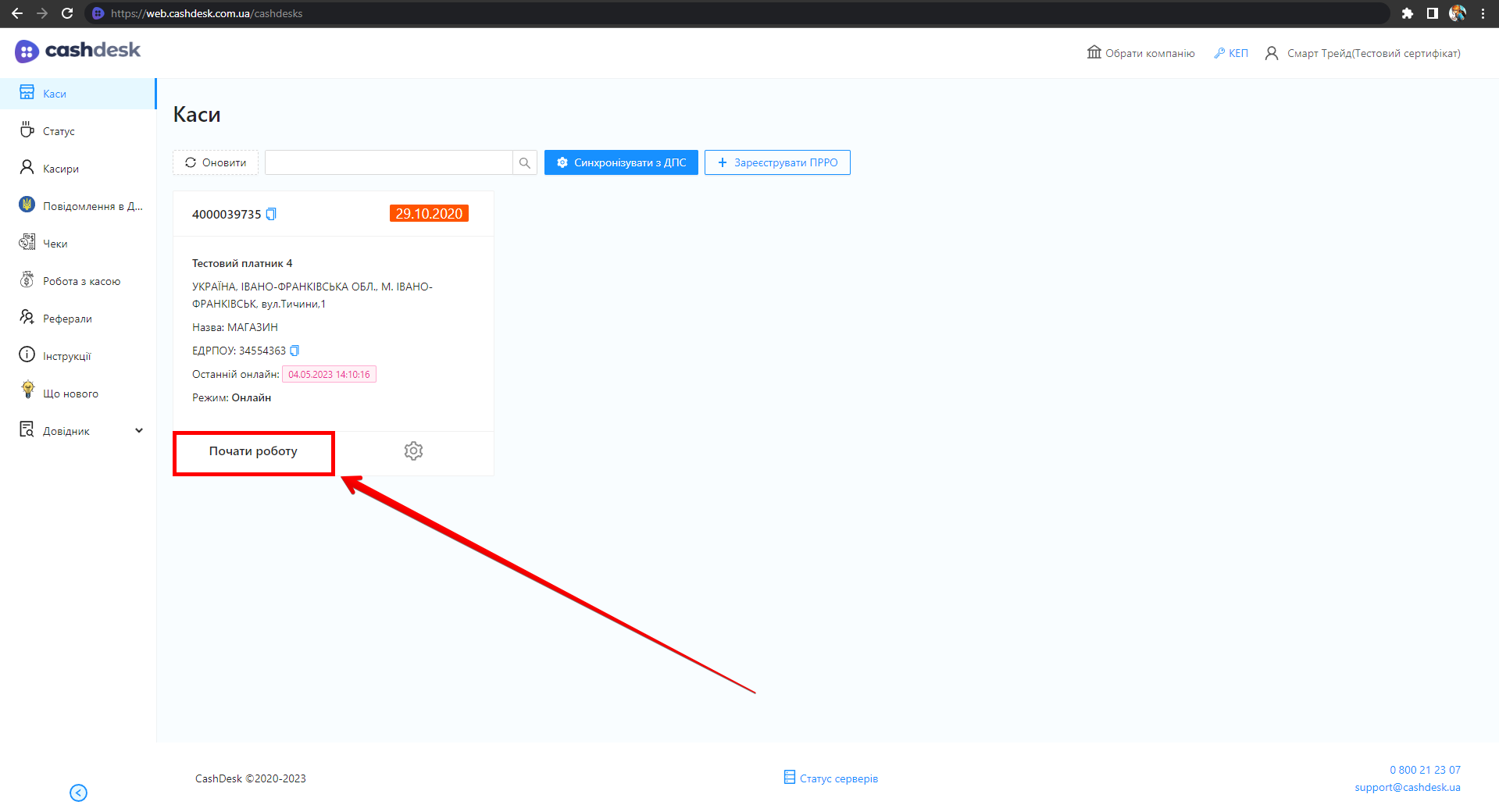
Кнопка переходу до роботи з касою.
Після вибору каси відбудеться перехід на сторінку Робота з касою. Натисніть кнопку Відкрити зміну:
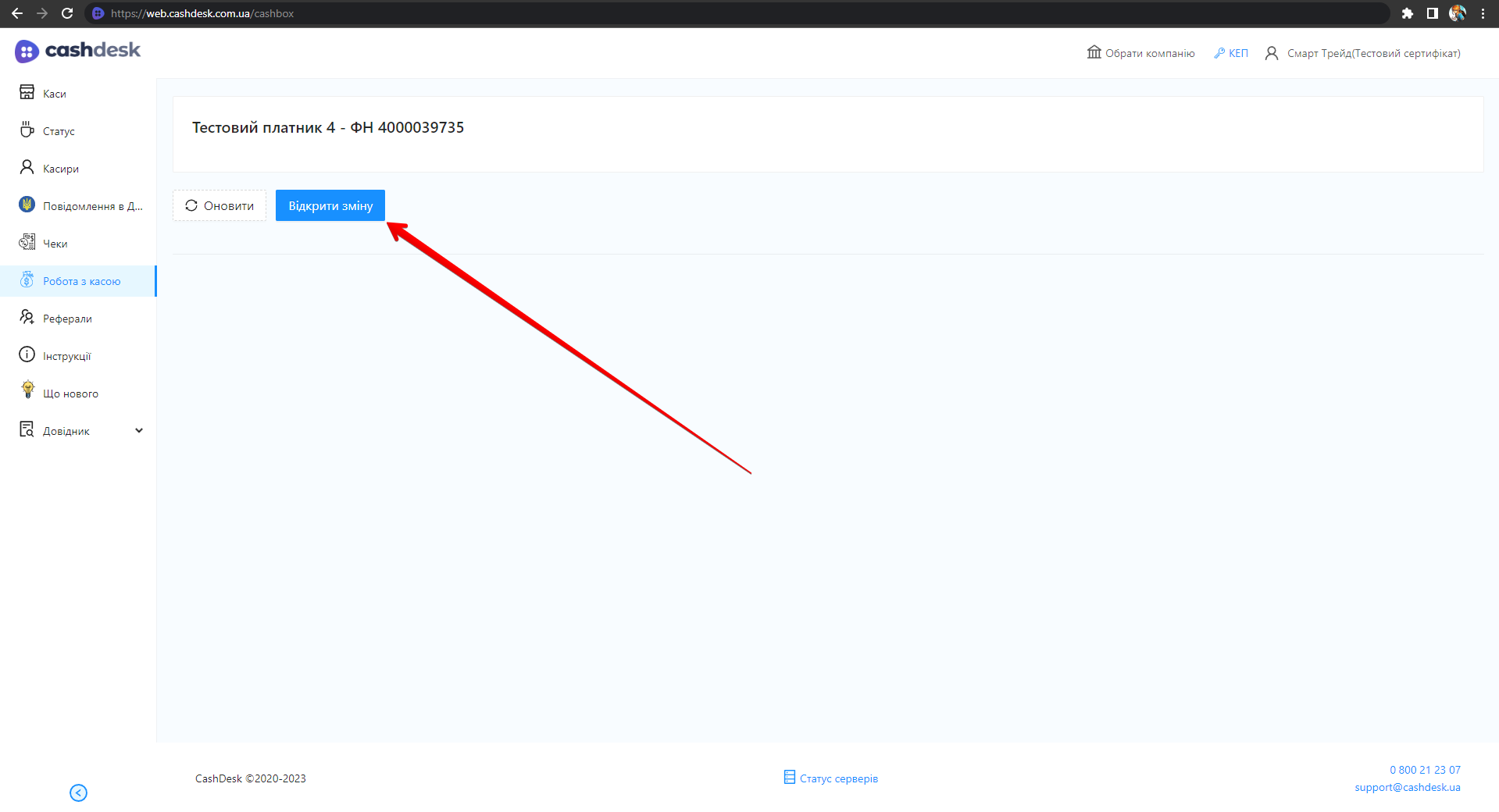
Кнопка відкриття зміни.
У спливаючому вікні Відкрити зміну для підтвердження відкриття зміни натисніть кнопку Підтвердити, для скасування — кнопку Скасувати:
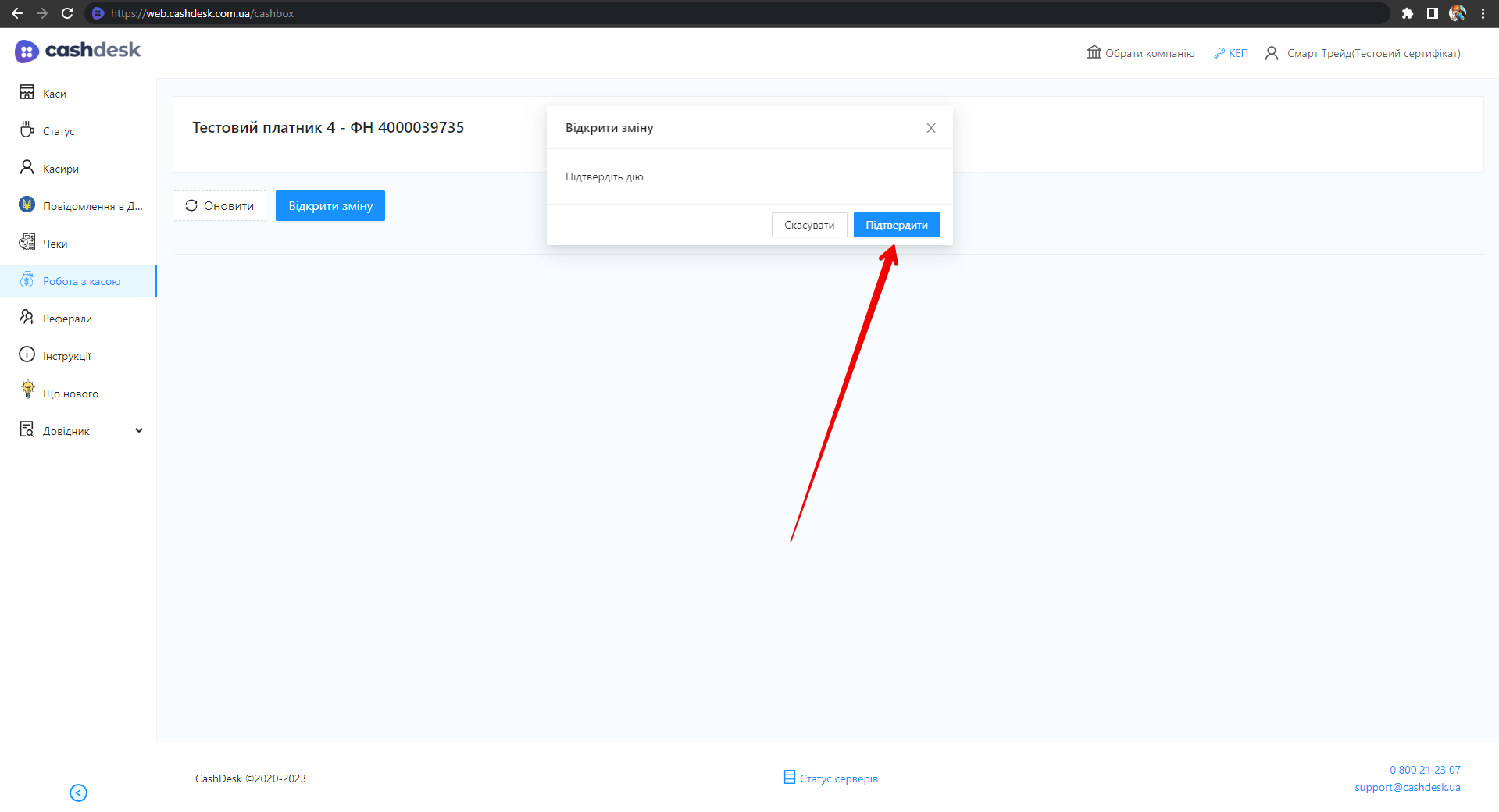
Вікно підтвердження відкриття зміни.
Проведення операцій
У розділі Робота з касою можливе проведення наступних операцій:
Службове внесення / видача
Для того щоб зробити службове внесення або службову видачу, у розділі Робота з касою натисніть кнопку Службовий чек:
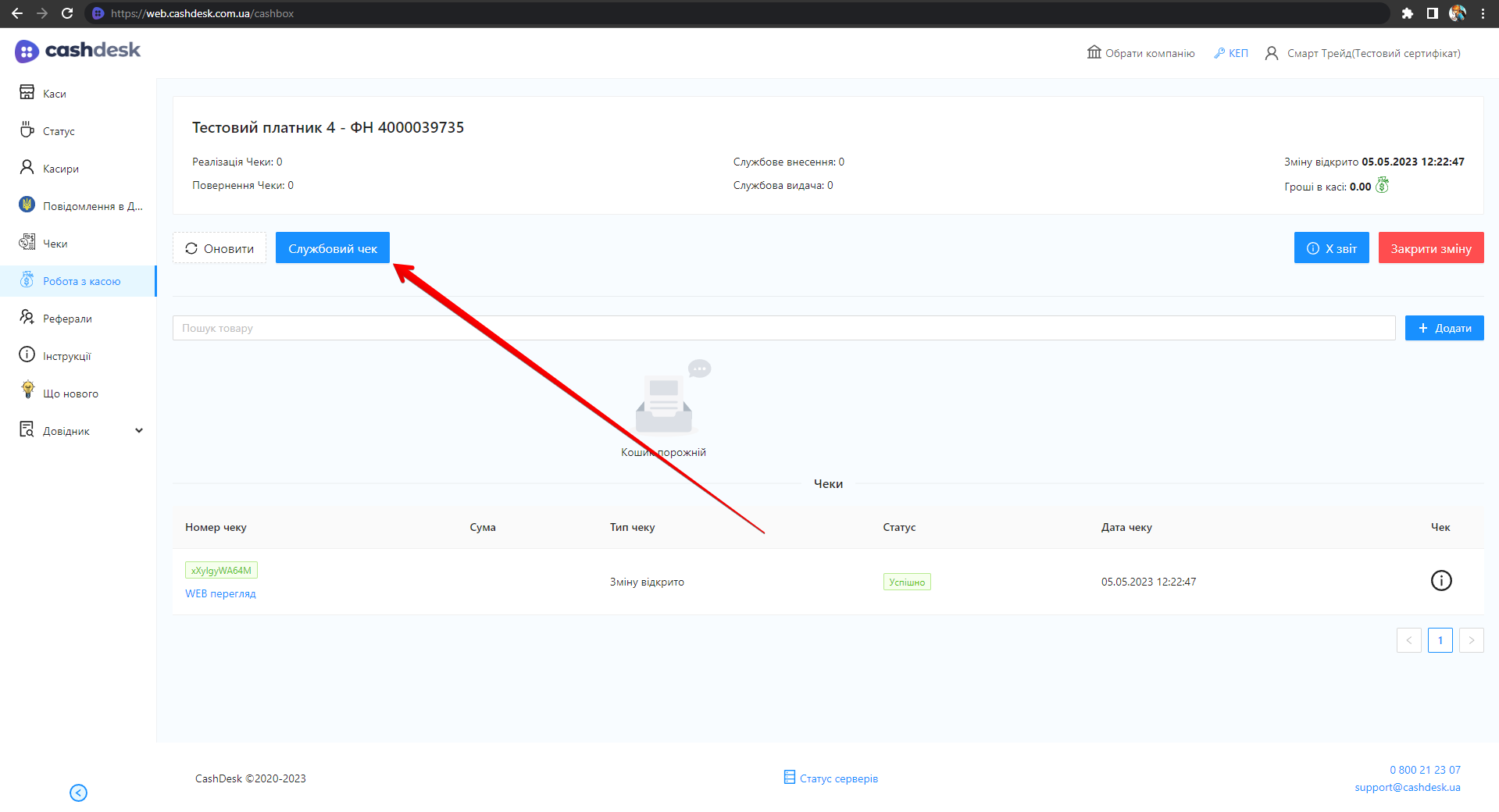
Кнопка створення службового чека.
У спливаючому вікні Службовий чек оберіть Службове внесення або Службова видача та введіть Суму внесення або видачі. Для підтвердження натисніть кнопку Фіскалізувати, для скасування — кнопку Скасувати:
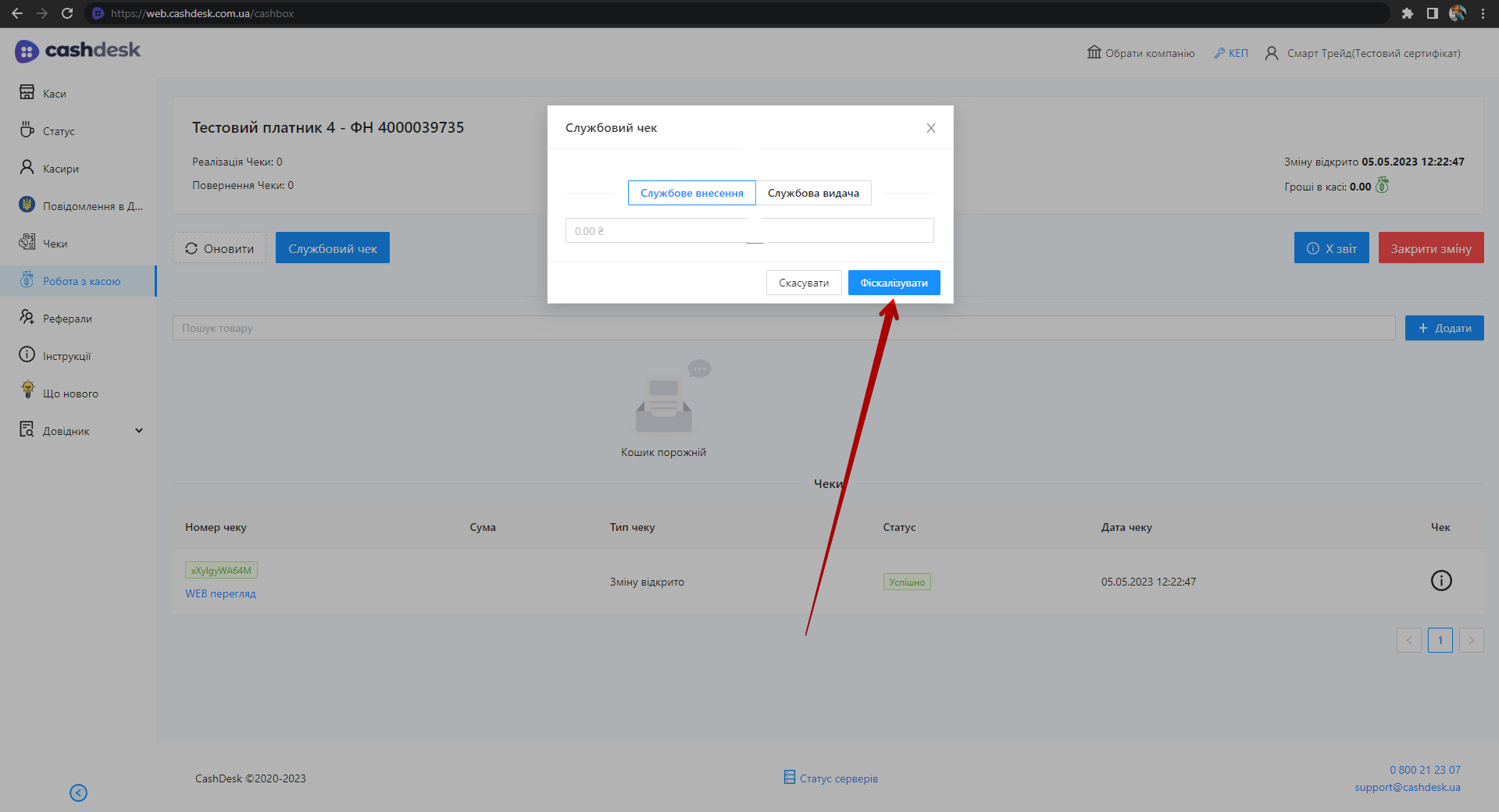
Форма службового внесення або видачі.
Продаж / повернення товару або послуги
Для проведення операції Продаж / Повернення товару / Послуги зміна має бути відкрита.
Товари або послуги необхідно попередньо додати в підрозділі Номенклатура розділу Довідник
Під час виконання операції Продаж / Повернення товару / Послуги доступні наступні дії:
- Пошук товару/послуги для додавання до чека
- Додавання нових форм оплати
- Додавання товару/послуги до чека
- Завершення розрахункової операції
Пошук товару / послуги для додавання до чека
Для пошуку товару/послуги, доданого до розділу Довідник, скористайтесь полем Пошук товару:
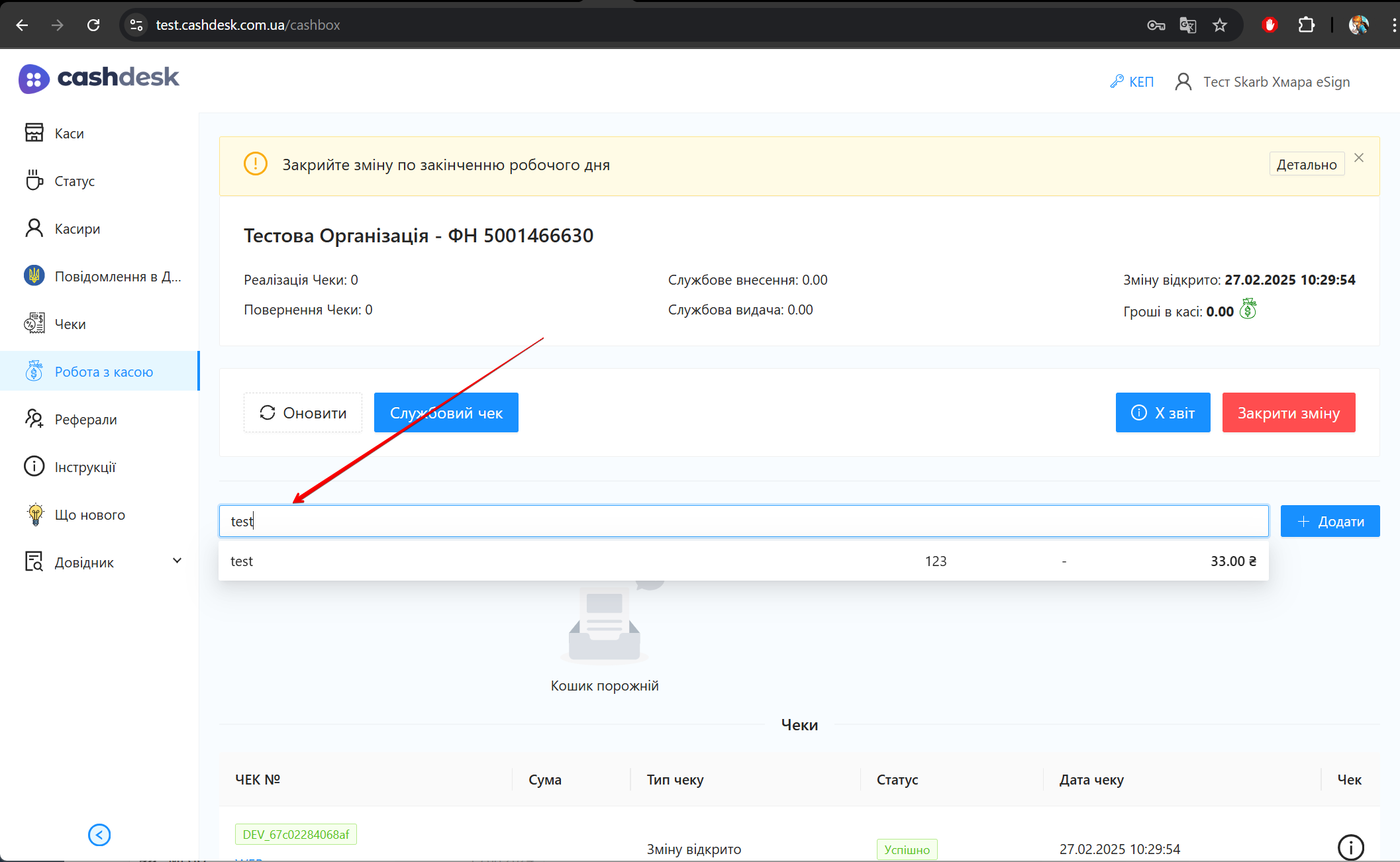
Поле пошуку товару або послуги.
Вказаний товар або послуга відобразиться у Кошику нижче поля Пошук товару:
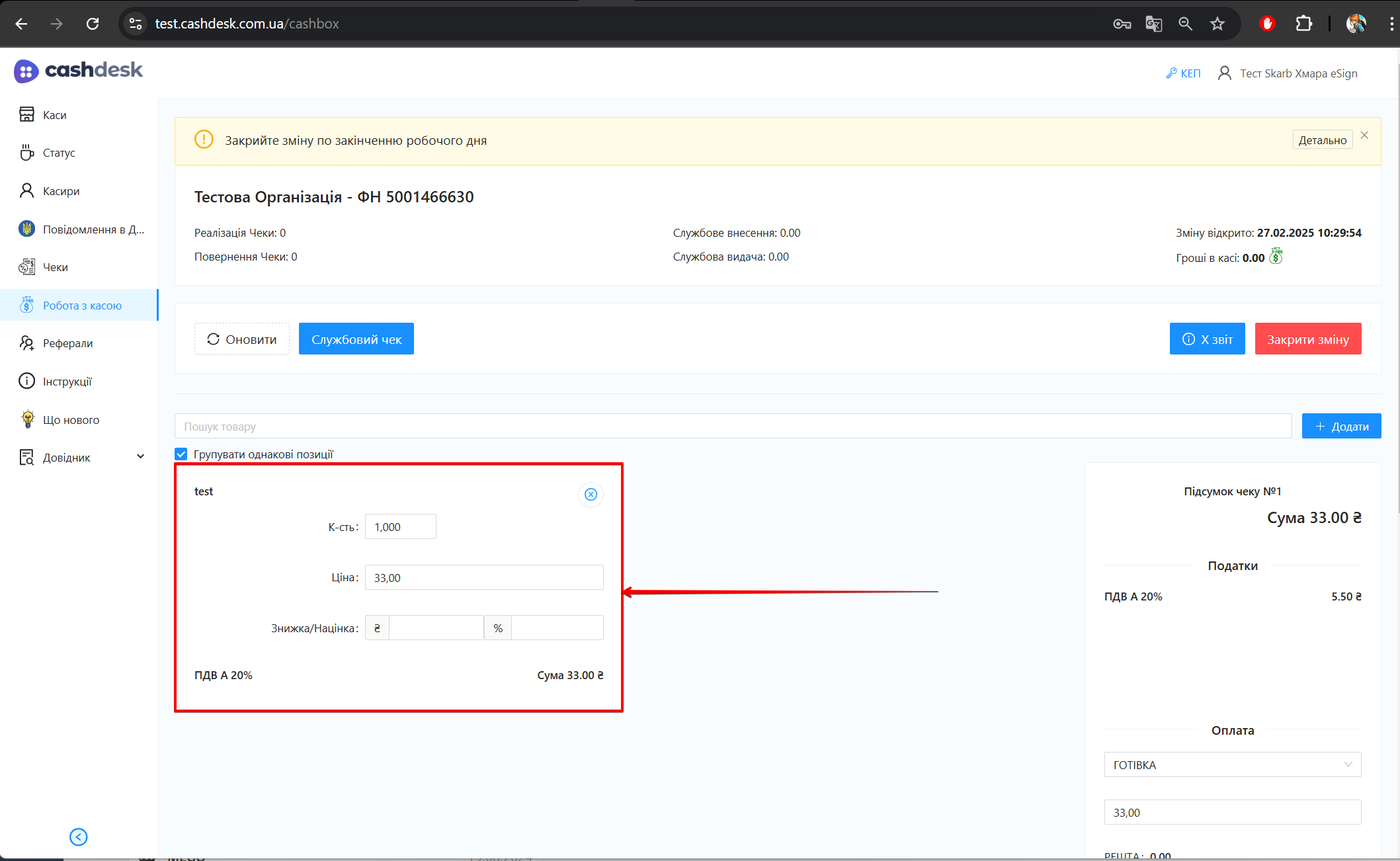
Товар у кошику чека.
Після вибору товару / послуги, праворуч кошика з товарами, відобразиться меню Підсумок чеку:
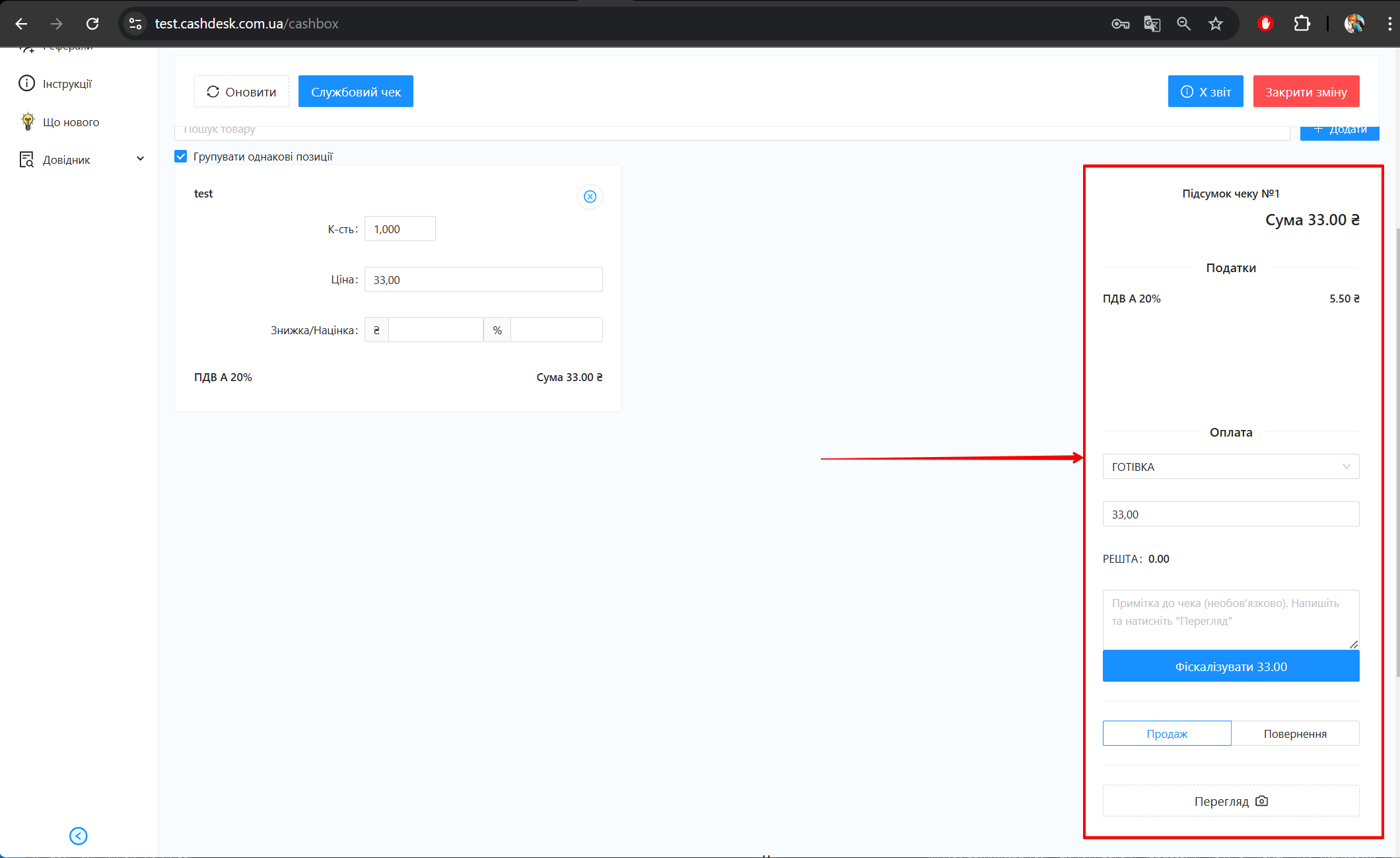
Меню «Підсумок чеку».
Додавання нових форм оплати
Для додавання нової форми оплати в меню Підсумок чеку оберіть потрібний варіант:
Також є можливість використання комбінованої оплати, яка передбачає поєднання двох або більше форм оплати в одному розрахунку
Готівка
При додаванні готівкової форми оплати оберіть форму оплати Готівка та Режим проведення операції (Продаж або Повернення):
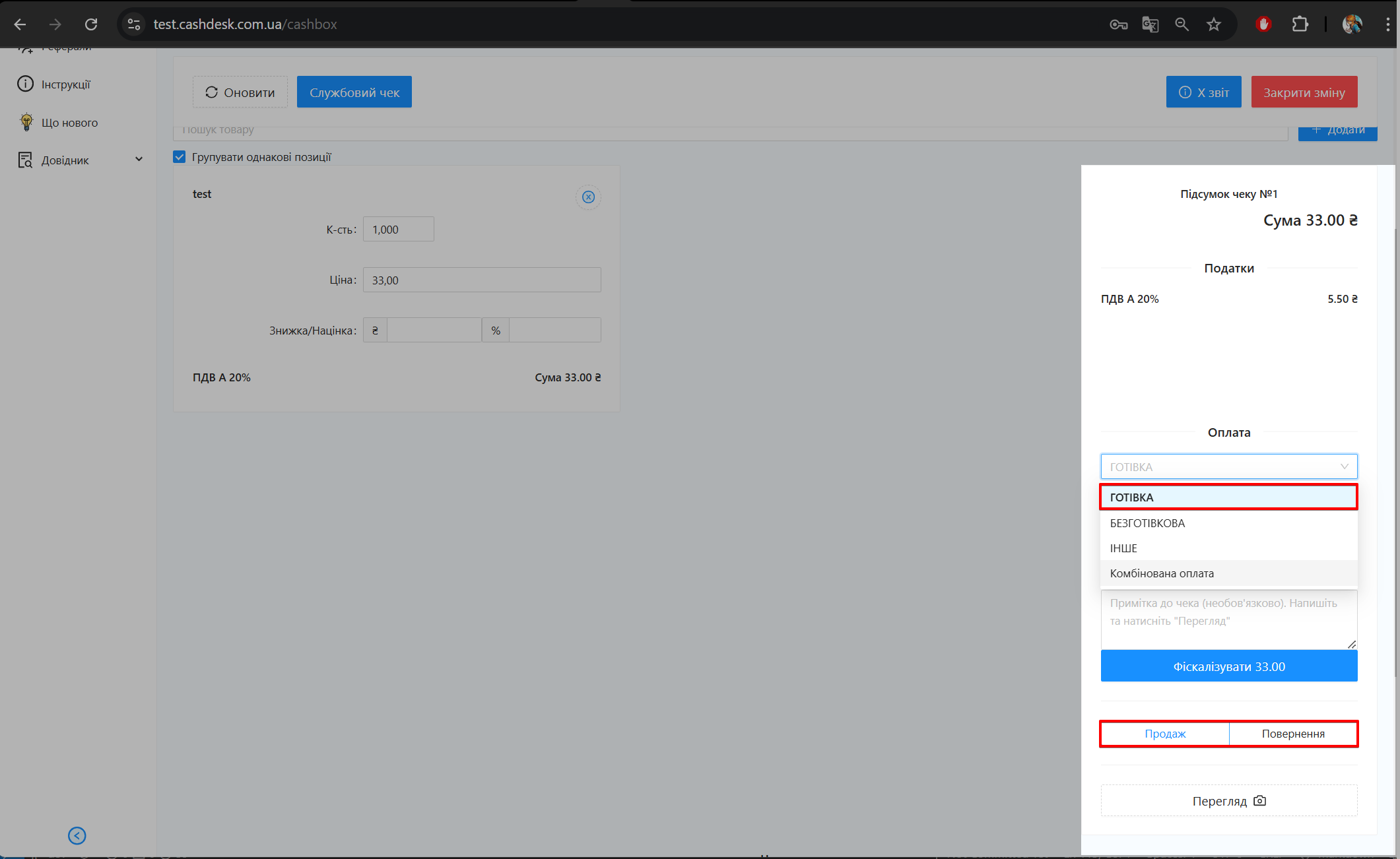
Налаштування готівкової оплати.
Для перевірки правильності заповнення чека натисніть Перегляд:
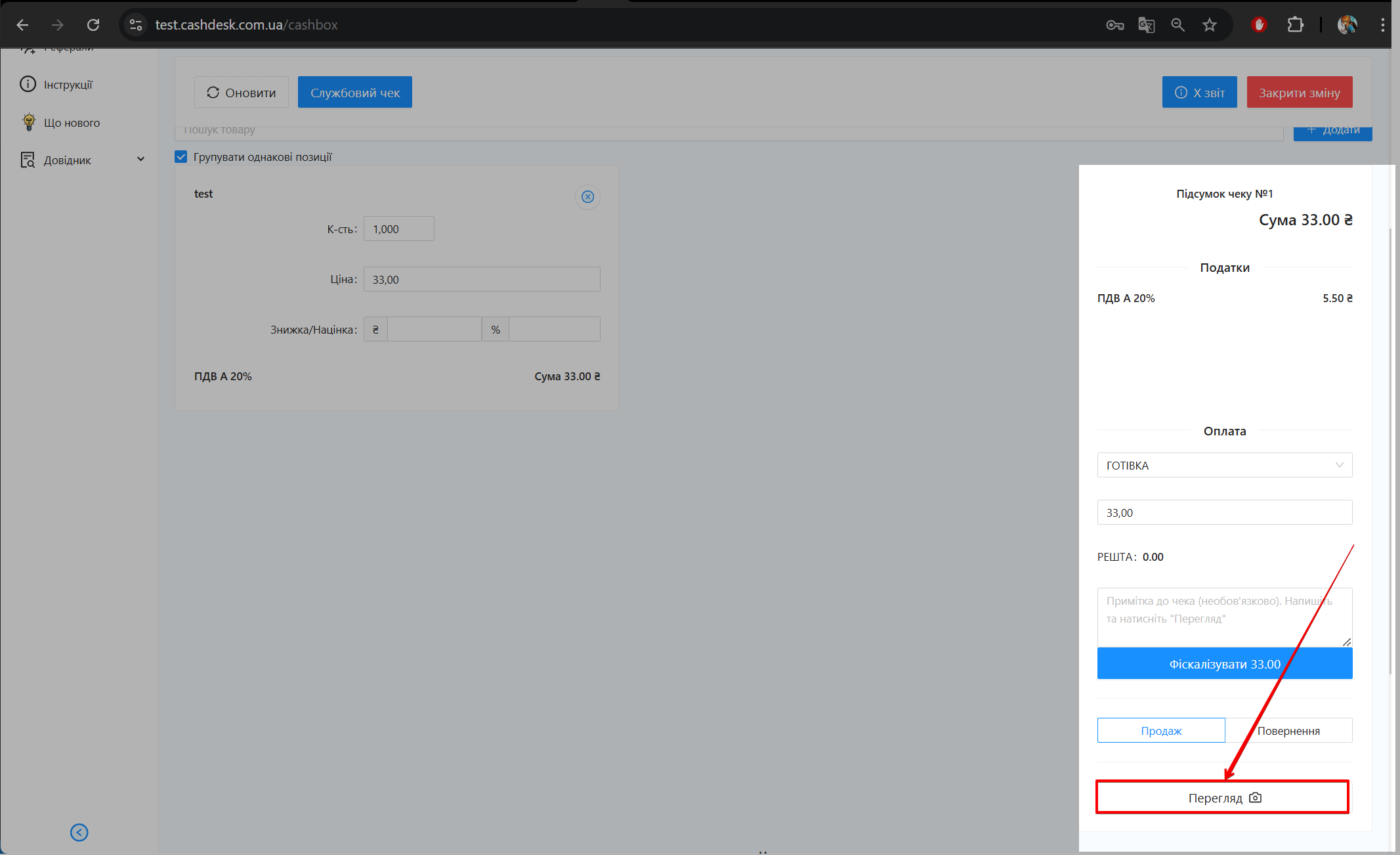
Перегляд чека перед фіскалізацією.
В чеку буде відображена форма оплати Готівка:
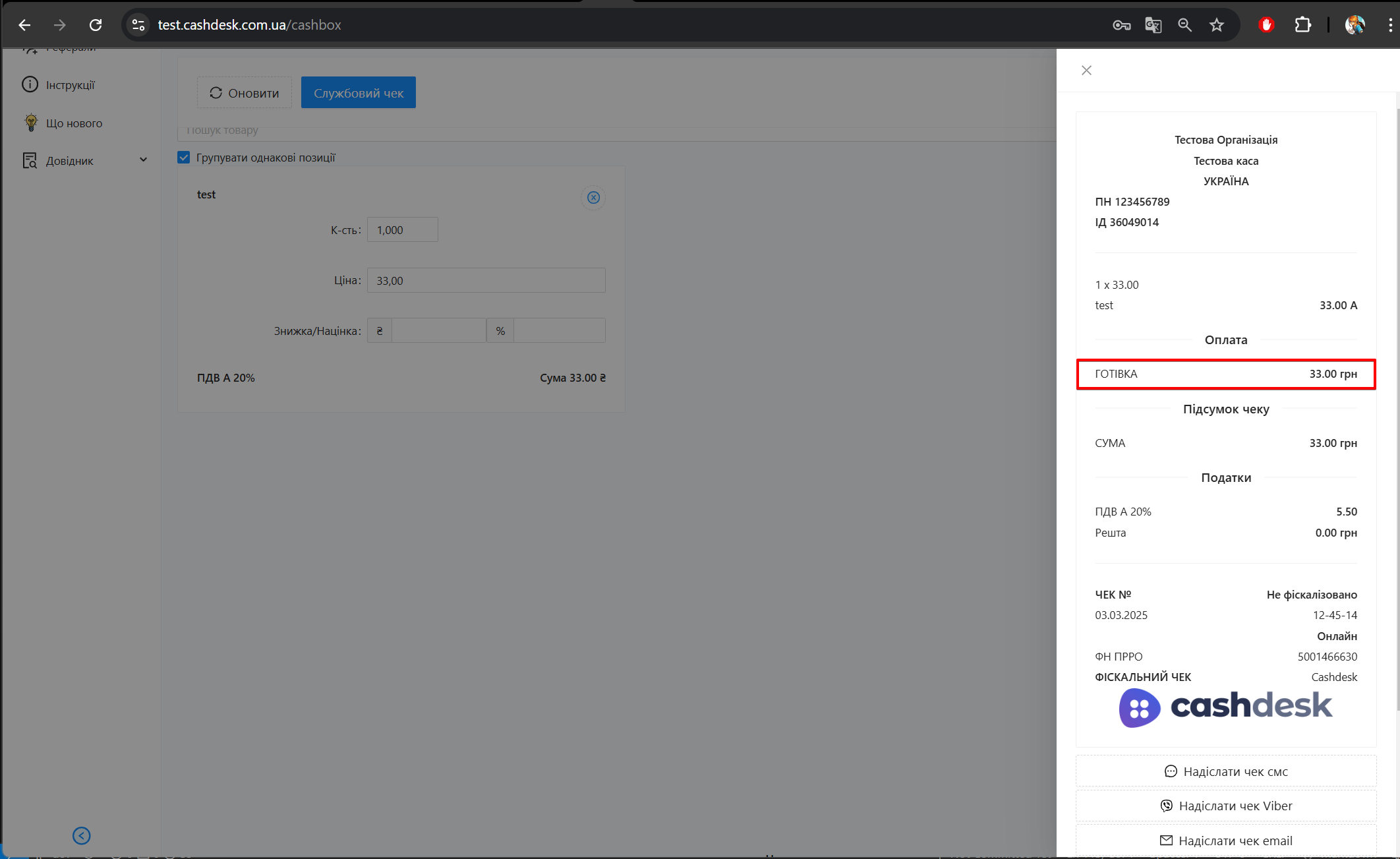
Чек з оплатою «Готівка».
Щоб завершити розрахункову операцію, в меню Підсумок чеку настисніть Фіскалізувати:
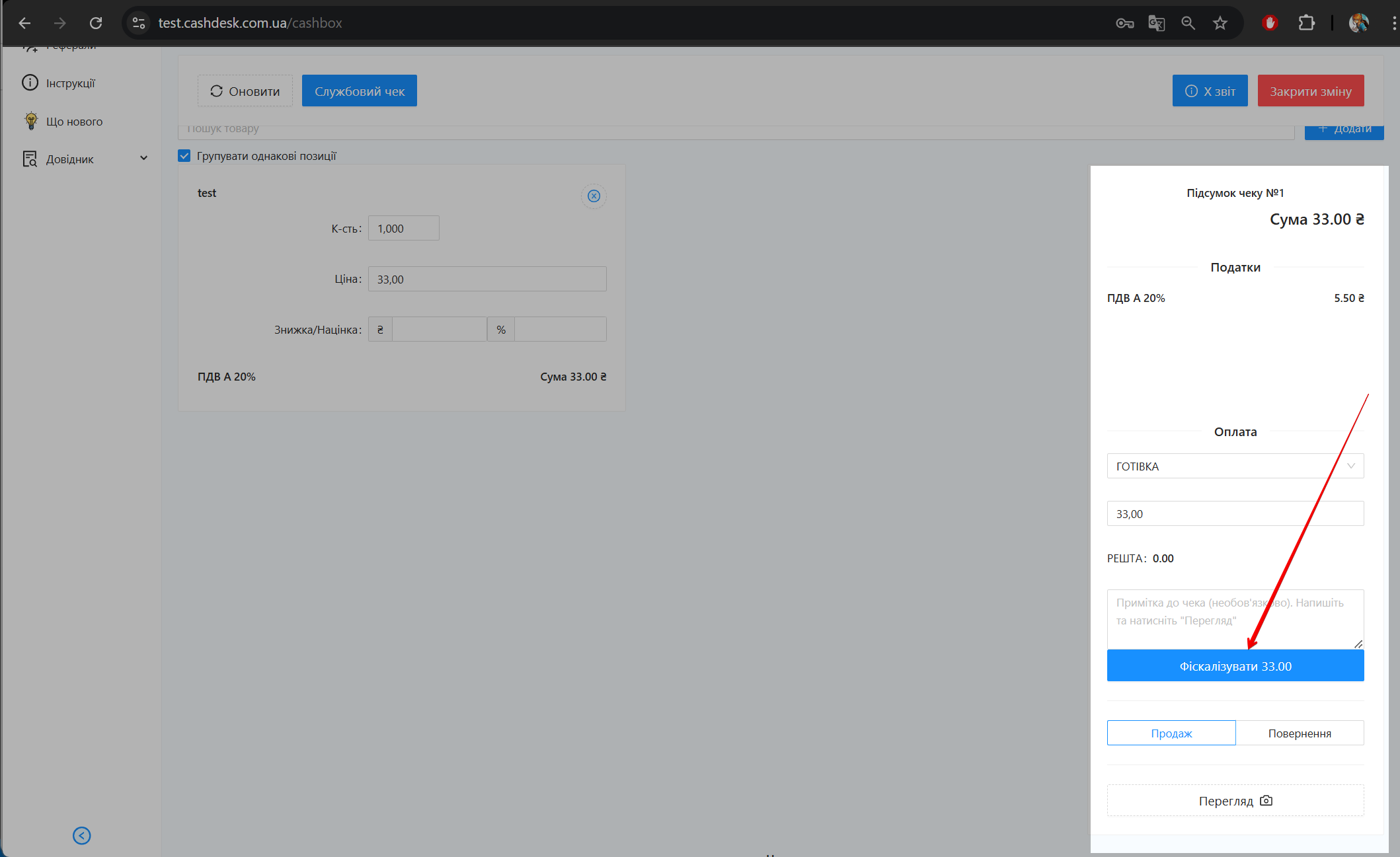
Кнопка фіскалізації чека.
Безготівкова
При додаванні безготівкової форми оплати оберіть форму оплати Безготівкова та Режим проведення операції (Продаж або Повернення):
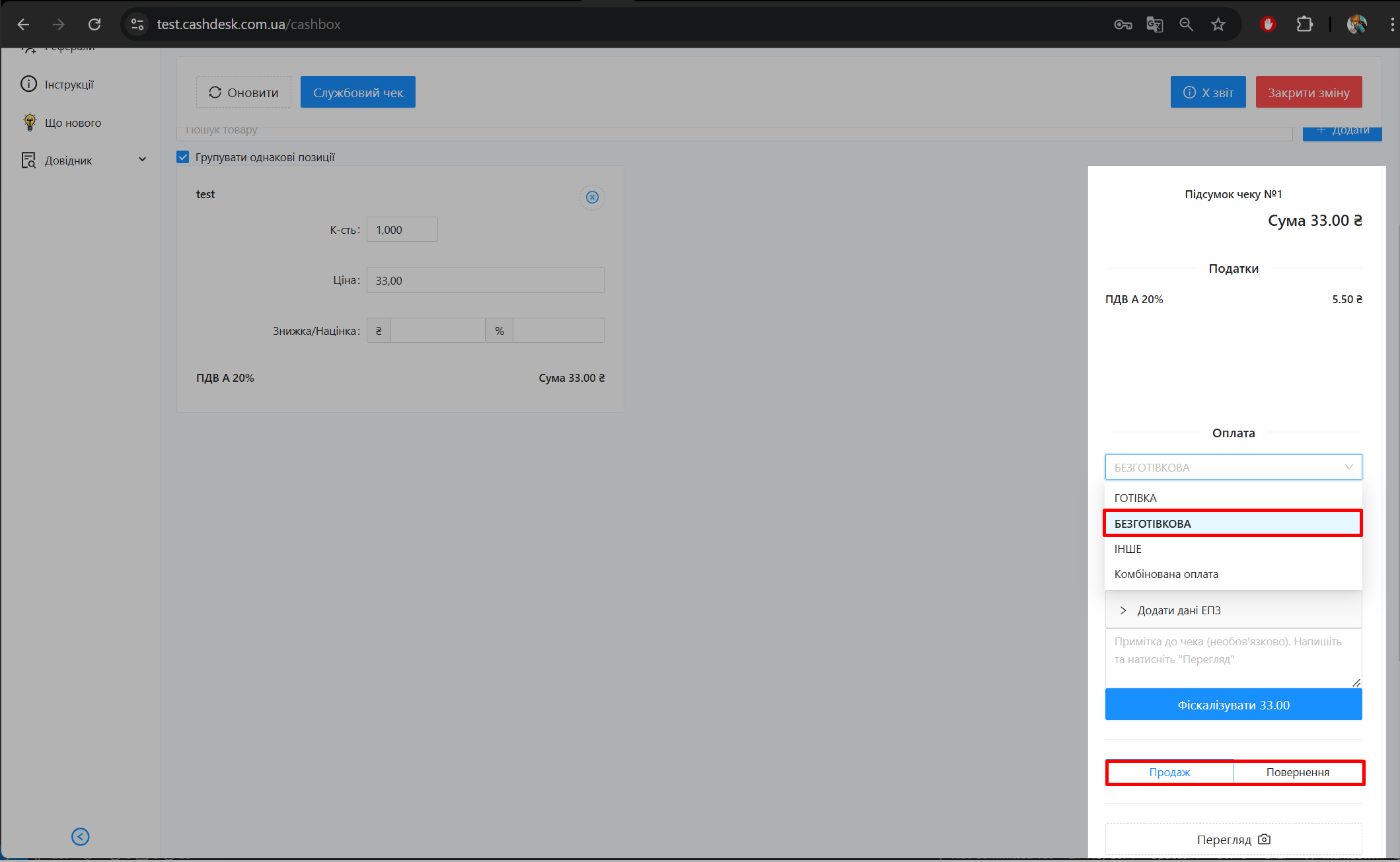
Налаштування безготівкової оплати.
Автоматично додається поле Засоби оплати із засобом оплати Електронній платіжний засіб:
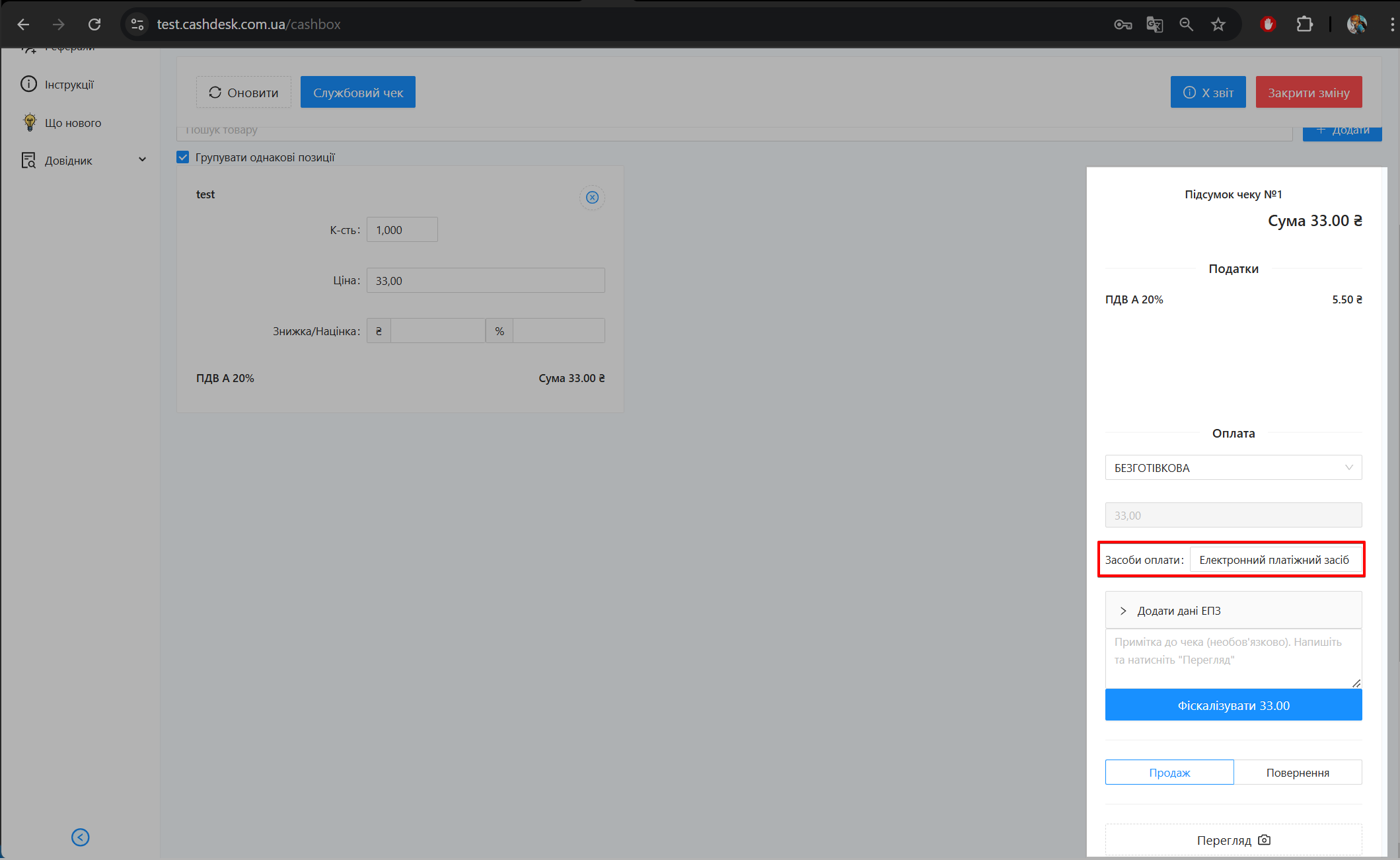
Автоматично доданий засіб оплати.
Для перевірки правильності заповнення чека натисніть Перегляд:
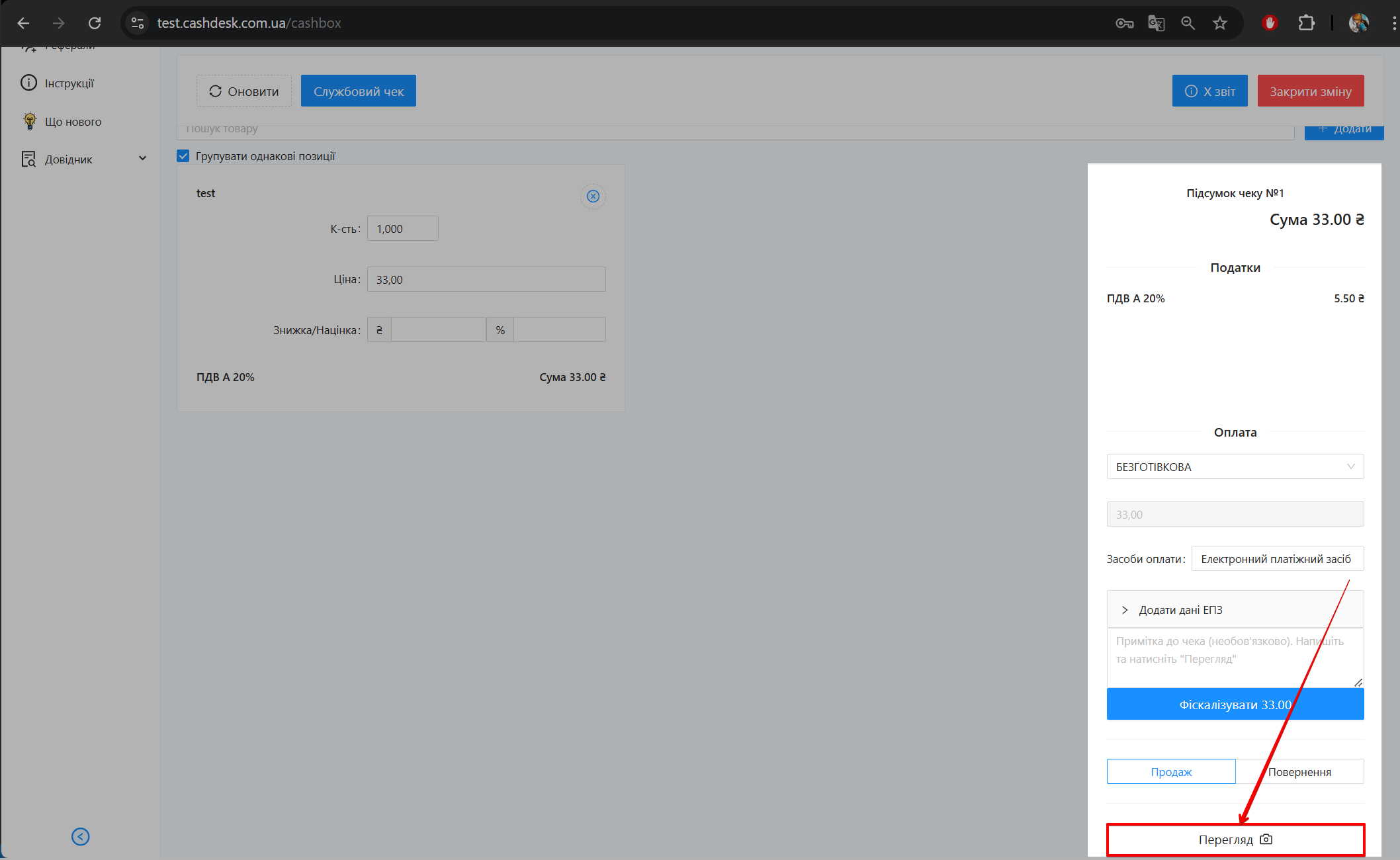
Перегляд чека для безготівкової оплати.
В чеку буде відображена форма оплати Безготівкова із засобом оплати Електронній платіжний засіб:
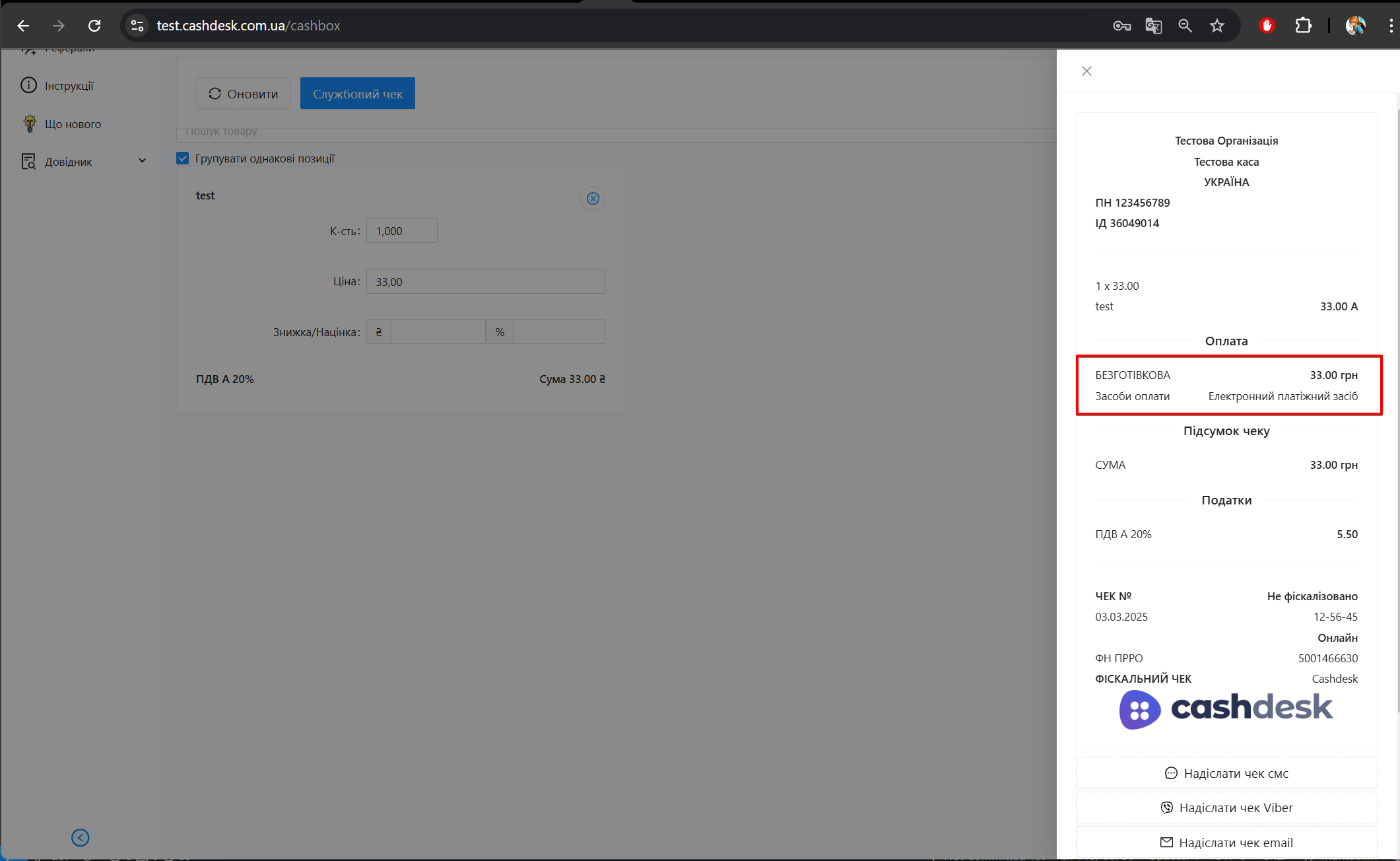
Чек з безготівковою оплатою.
Щоб завершити розрахункову операцію, в меню Підсумок чеку настисніть Фіскалізувати:
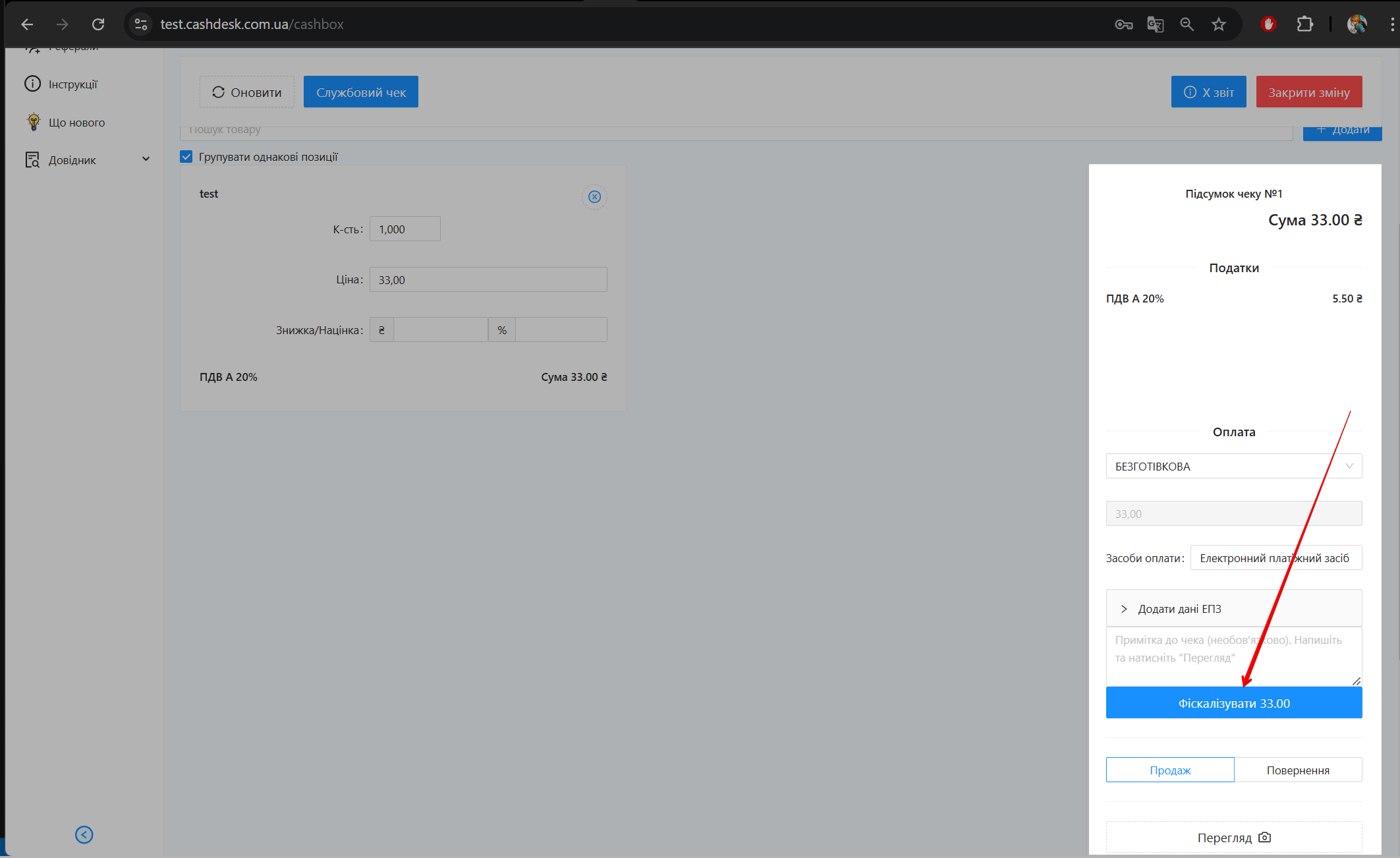
Фіскалізація безготівкового чека.
Інше
При додаванні іншої форми оплати оберіть форму оплати Інше та Режим проведення операції (Продаж або Повернення):
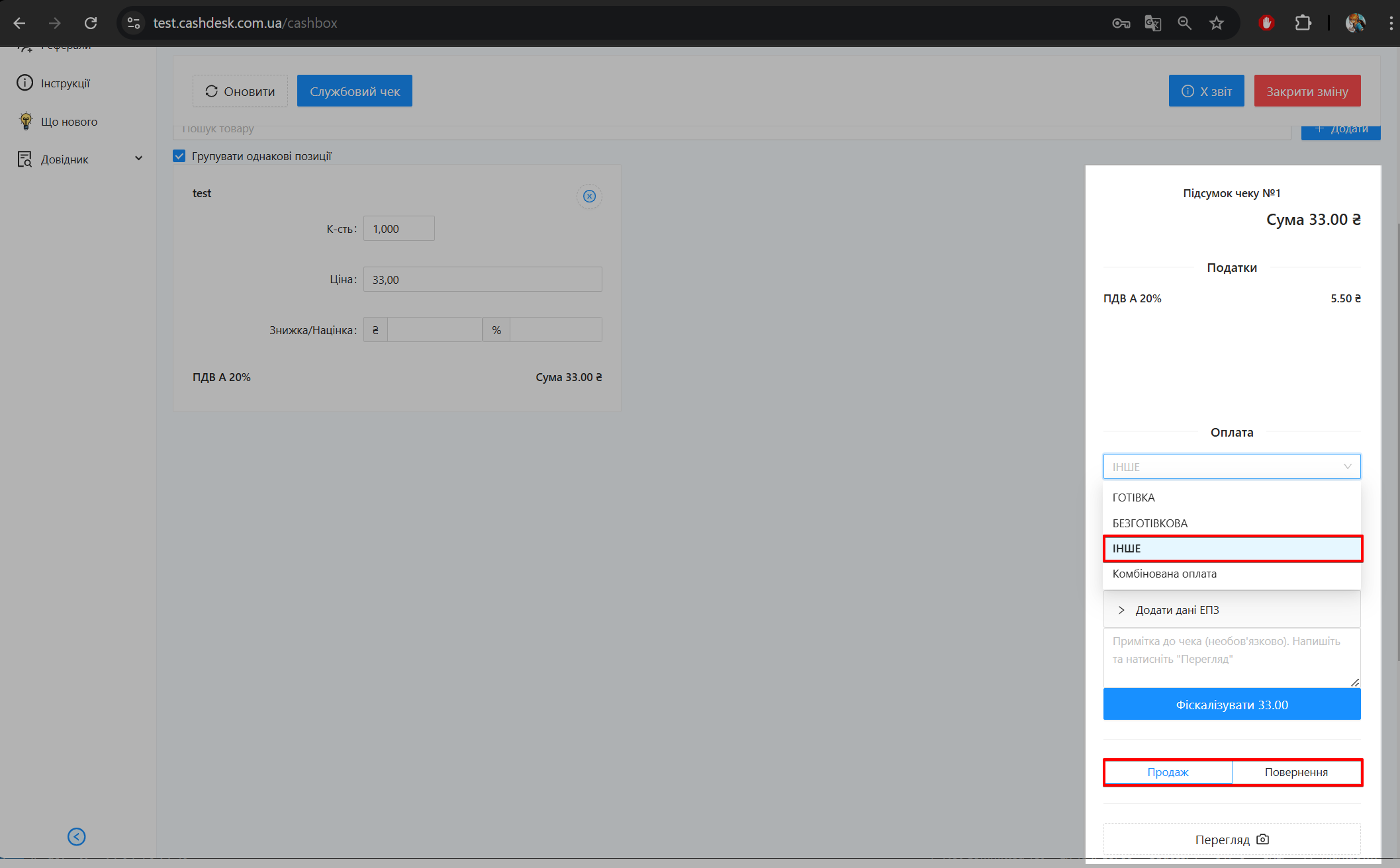
Налаштування оплати типу «Інше».
Автоматично додається поле Засоби оплати в якому клієнт самостійно задає власне значення: талони, жетони тощо:
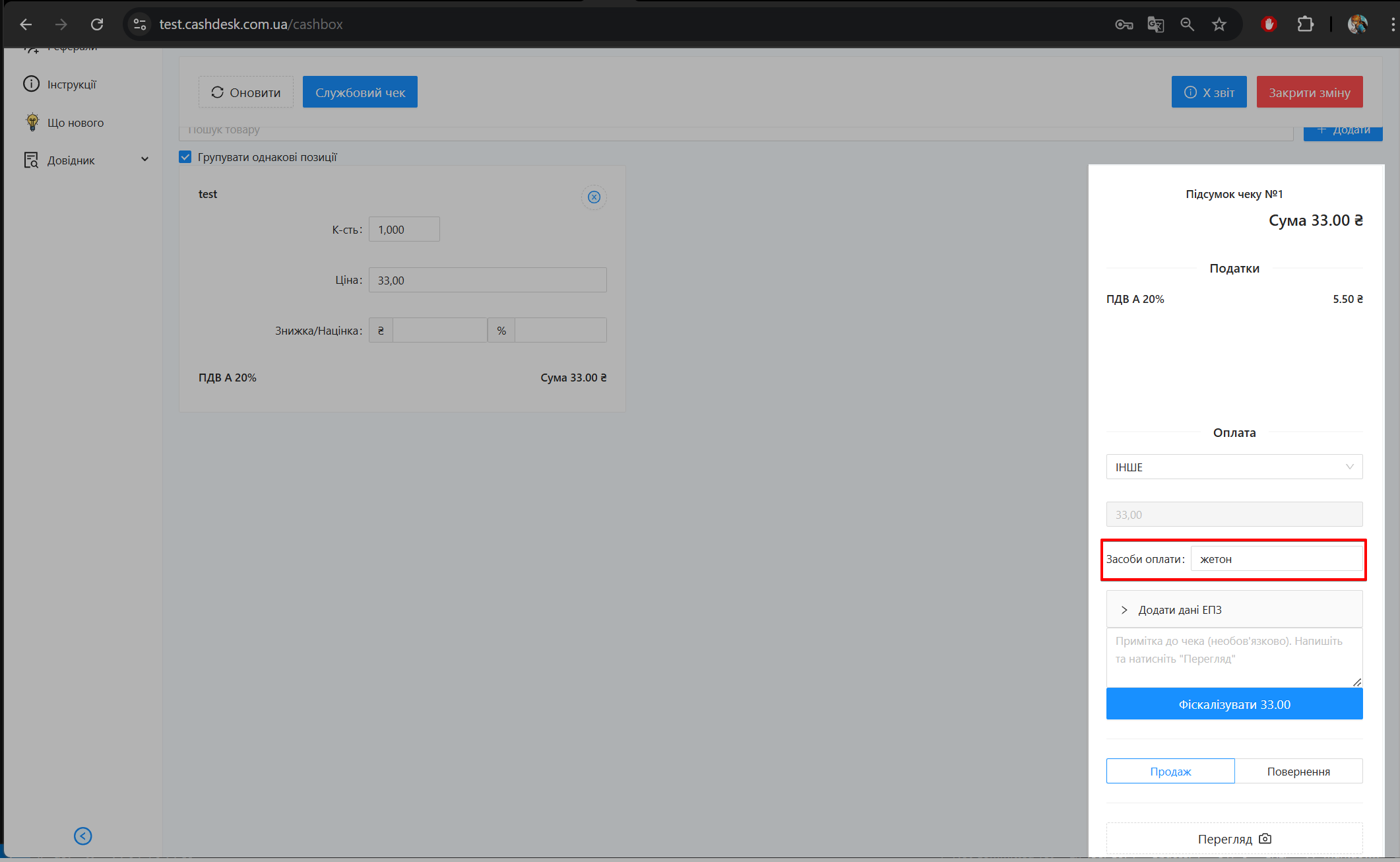
Введення назви засобу оплати.
Для перевірки правильності заповнення чека натисніть Перегляд:
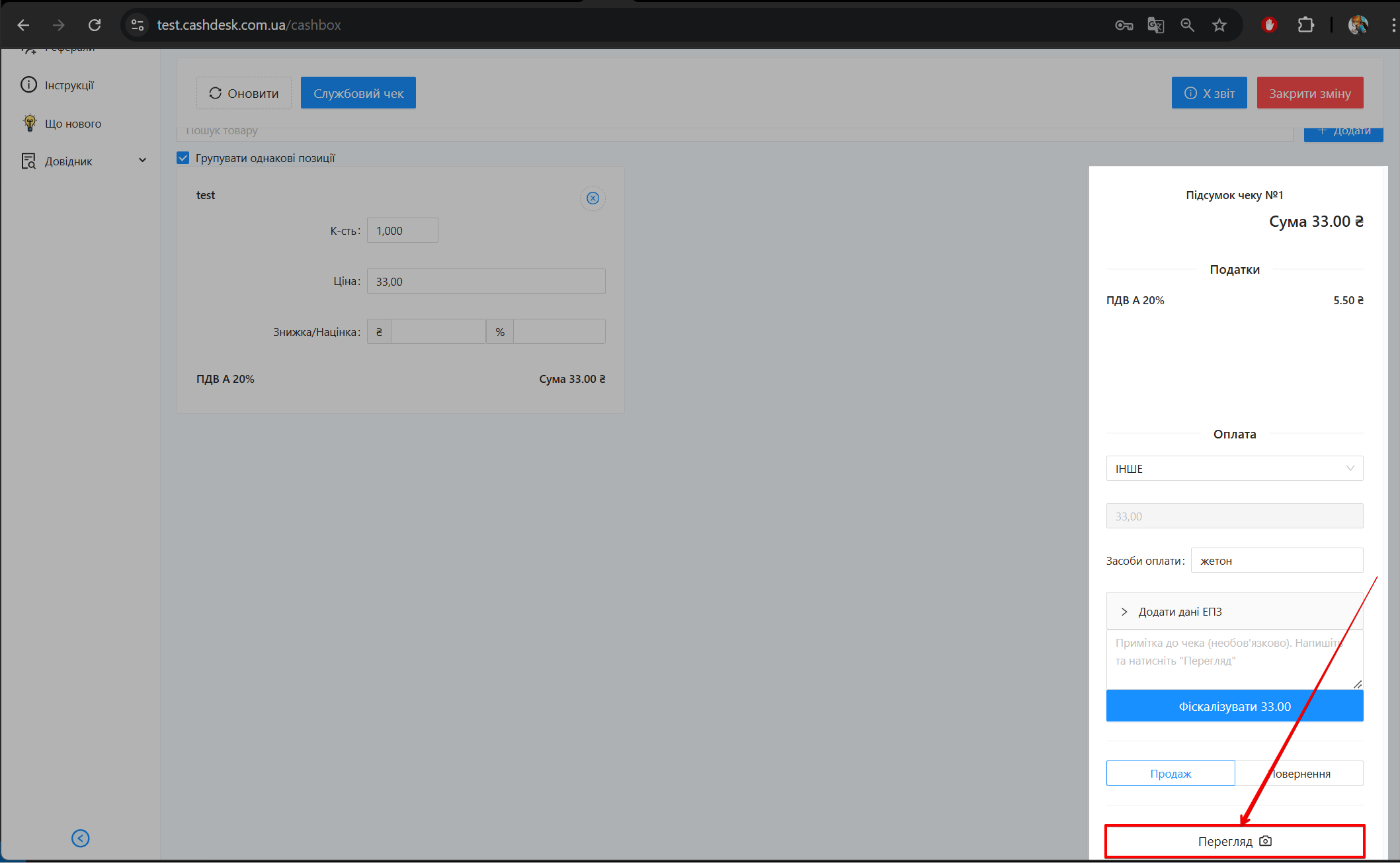
Перегляд чека для типу «Інше».
В чеку буде відображена форма оплати Інше із засобом оплати вказаним клієнтом:
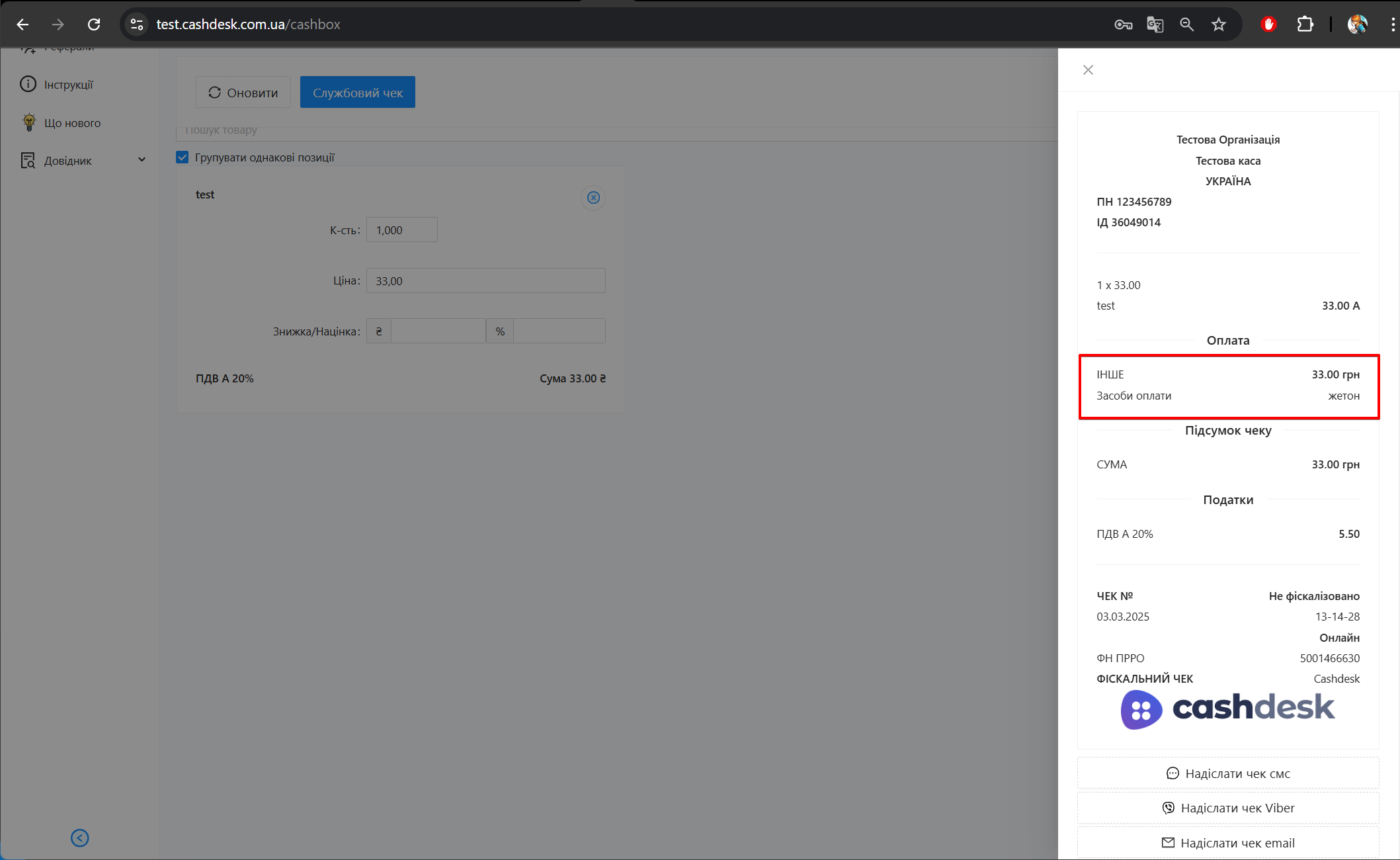
Чек з формою оплати «Інше».
Щоб завершити розрахункову операцію, в меню Підсумок чеку настисніть Фіскалізувати:
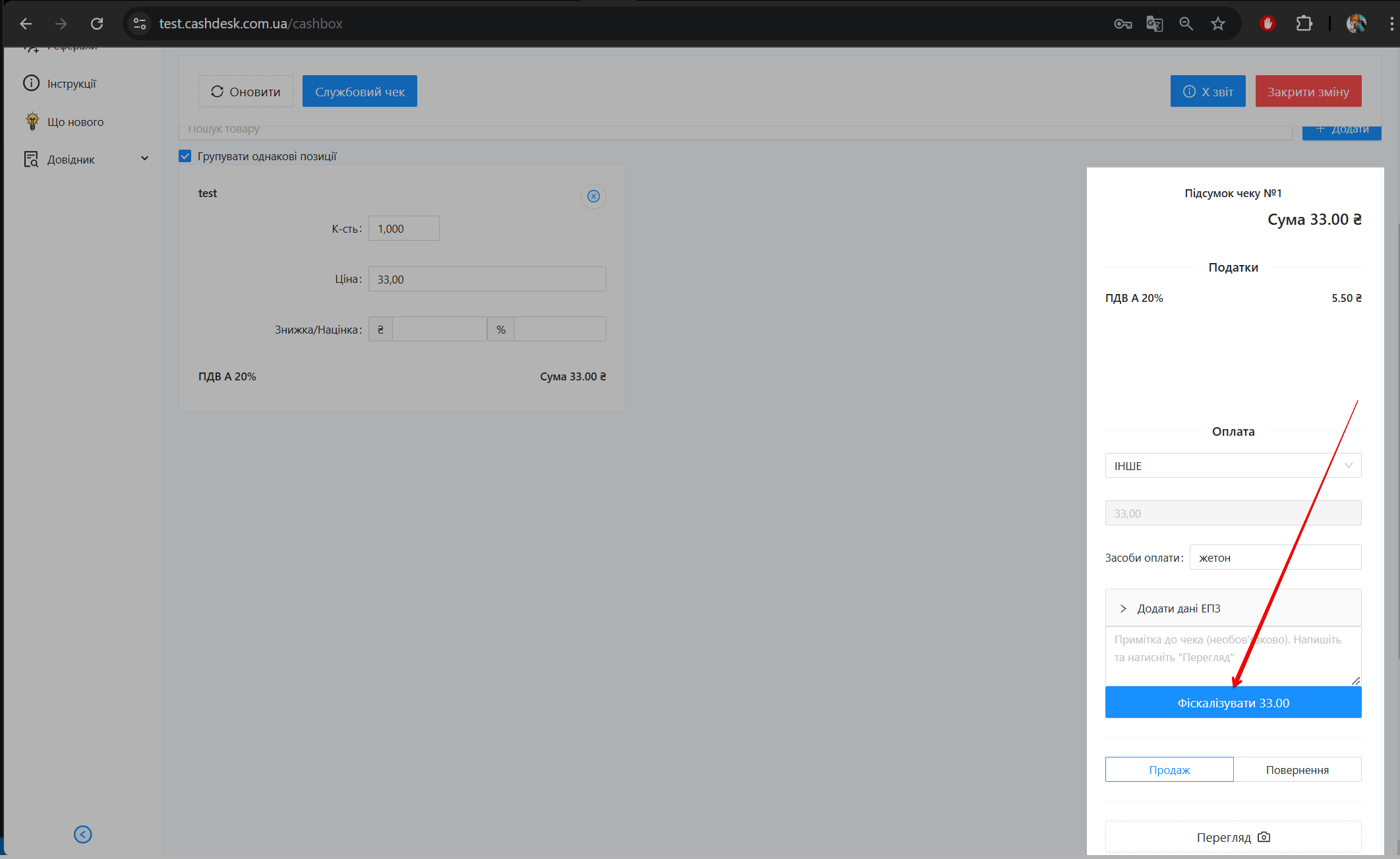
Фіскалізація чека з типом «Інше».
Комбінована оплата
При додаванні комбінованої форми оплати оберіть форму оплати Комбінована оплата та Режим проведення операції (Продаж або Повернення):
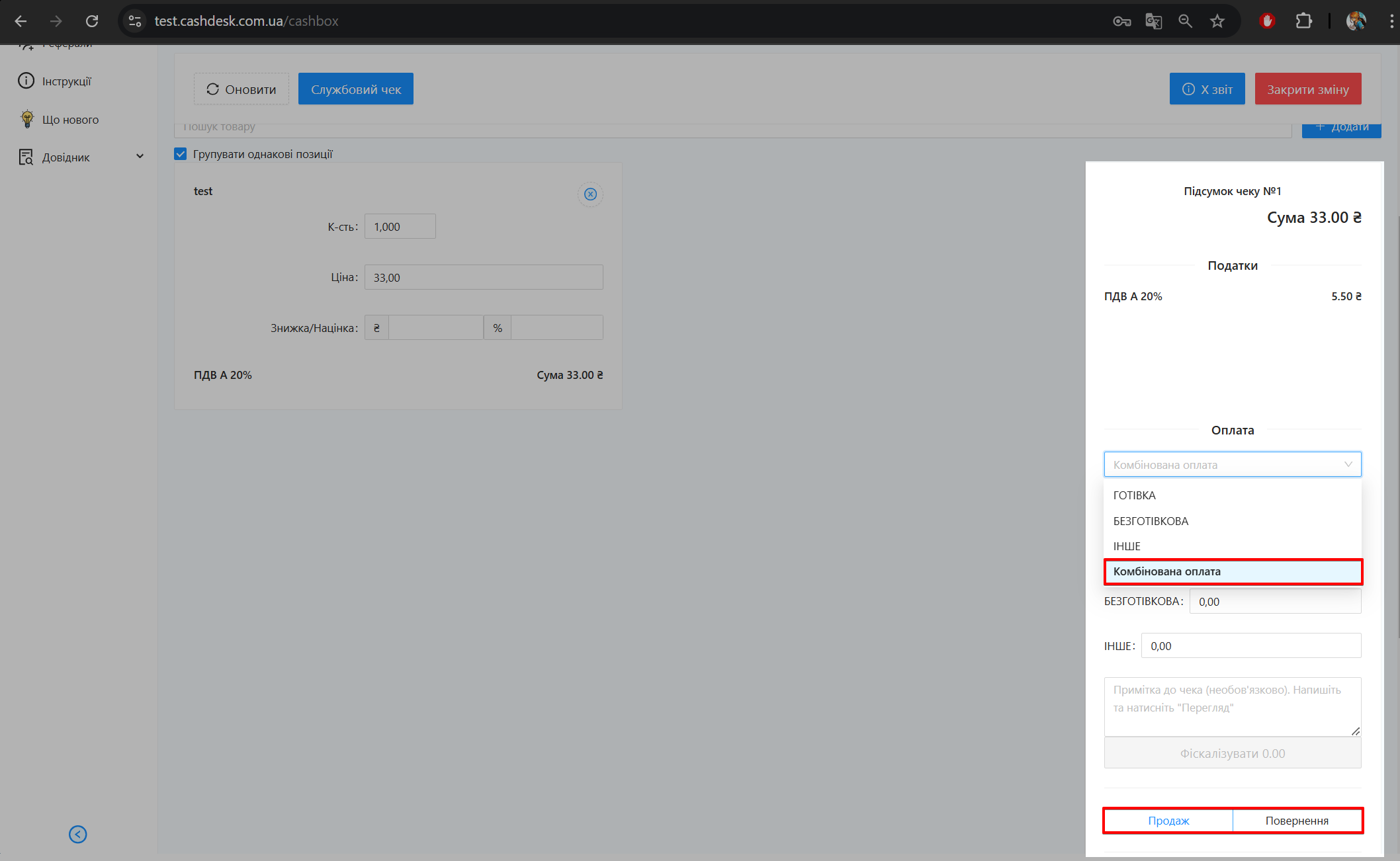
Вибір комбінованої оплати.
Автоматично додаються поля Готівка, Безготівкова та Інше. Введіть в потрібне поле суму оплати:
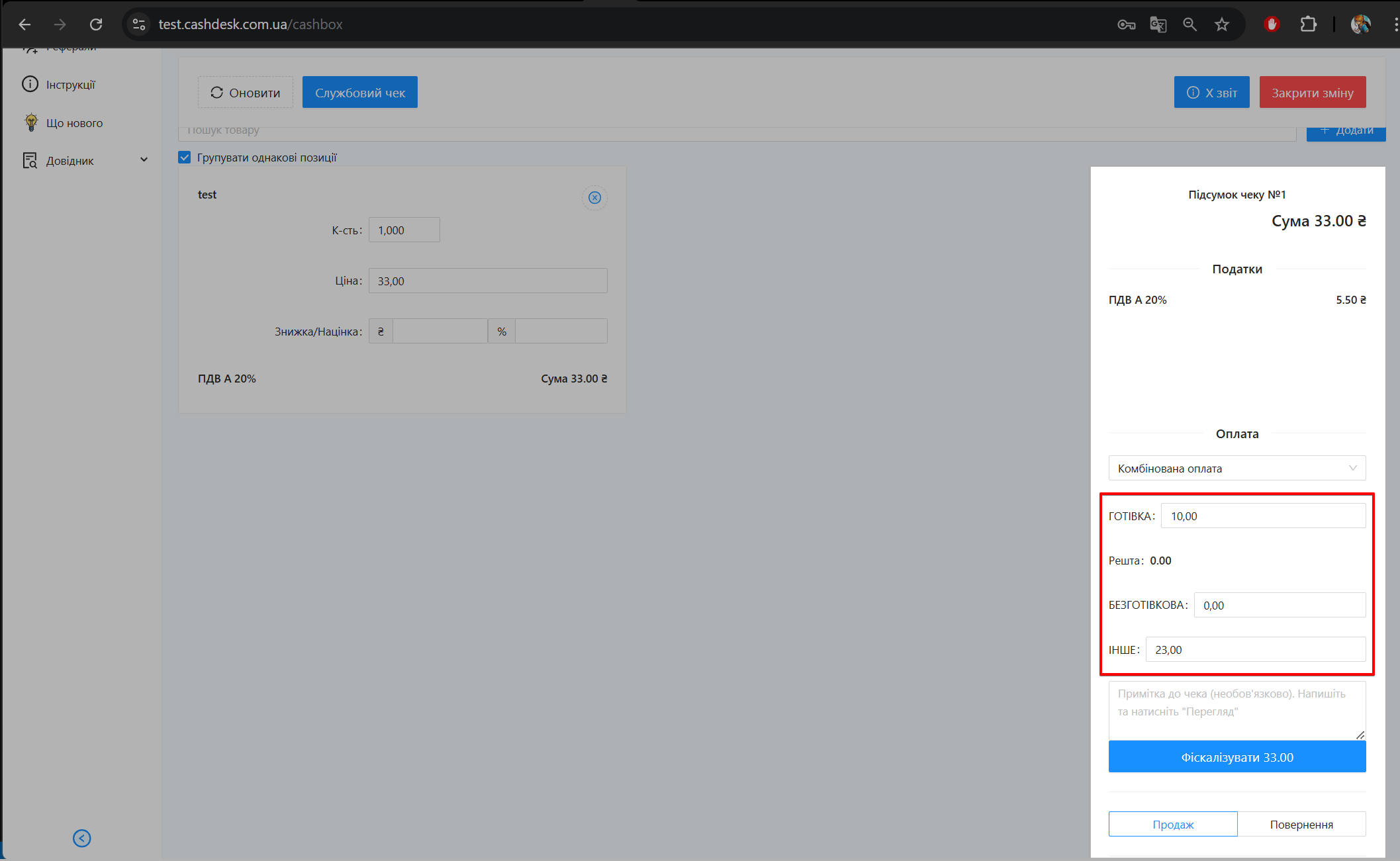
Розподіл суми між формами оплати.
Вибрати можна будь-яку комбінацію полів
Для перевірки правильності заповнення чека натисніть Перегляд:
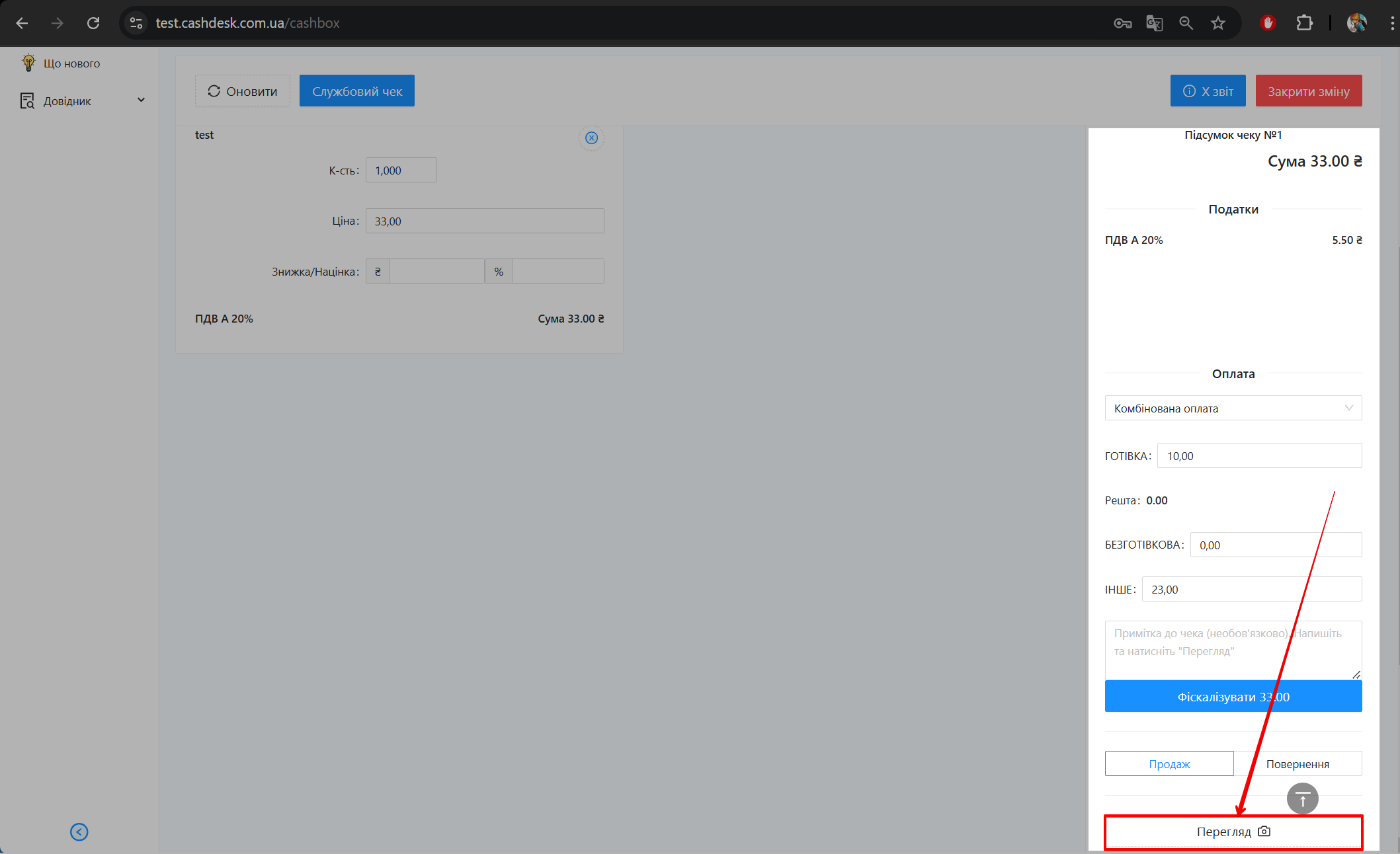
Перегляд чека з комбінованою оплатою.
В чеку будуть відображені форми оплати вказані клієнтом:
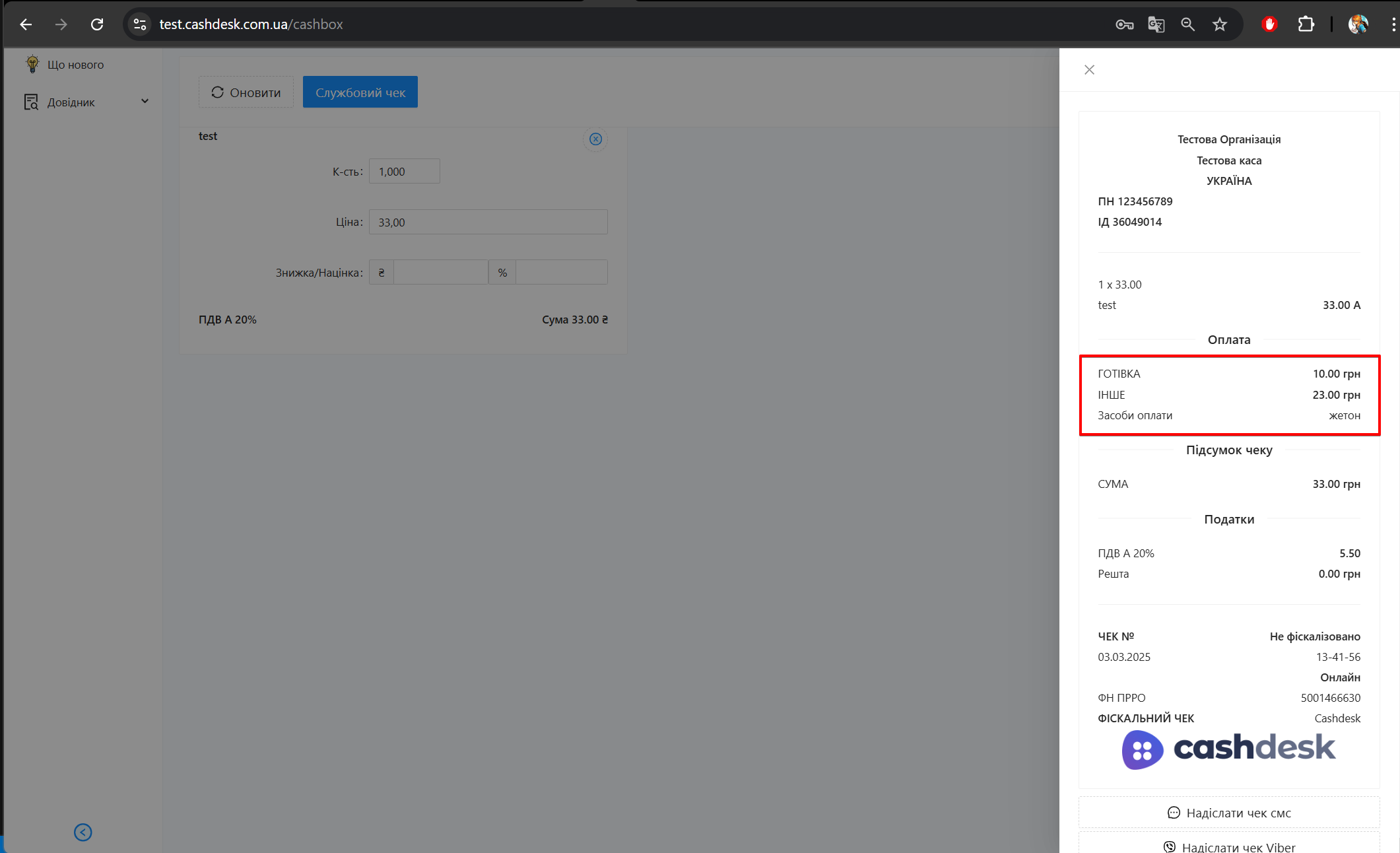
Чек з комбінованими формами оплати.
Щоб завершити розрахункову операцію, в меню Підсумок чеку настисніть Фіскалізувати:
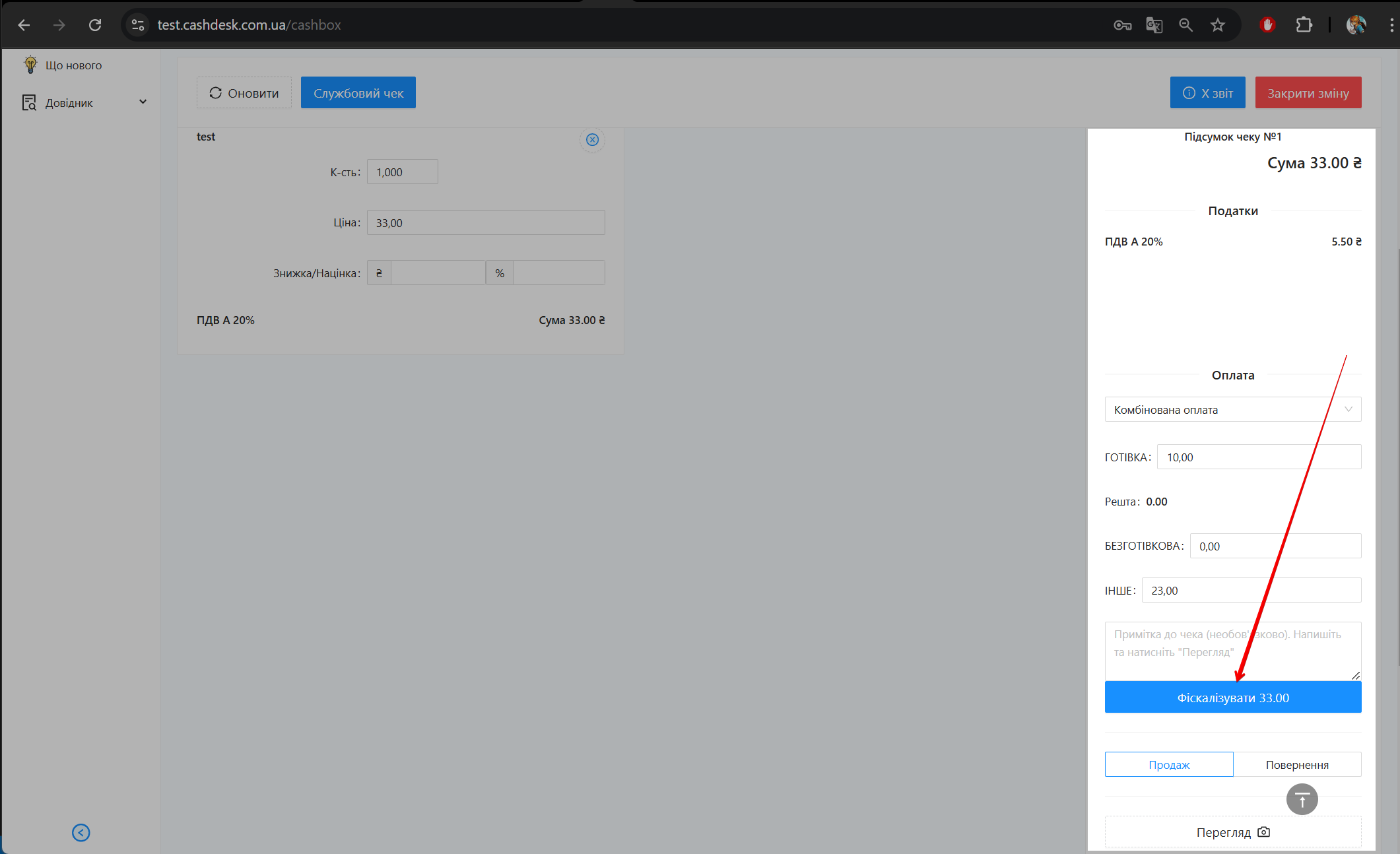
Фіскалізація комбінованого чека.
Додавання товару / послуги до чека
Щоб додати товар або послугу вручну, натисніть кнопку + Додати:
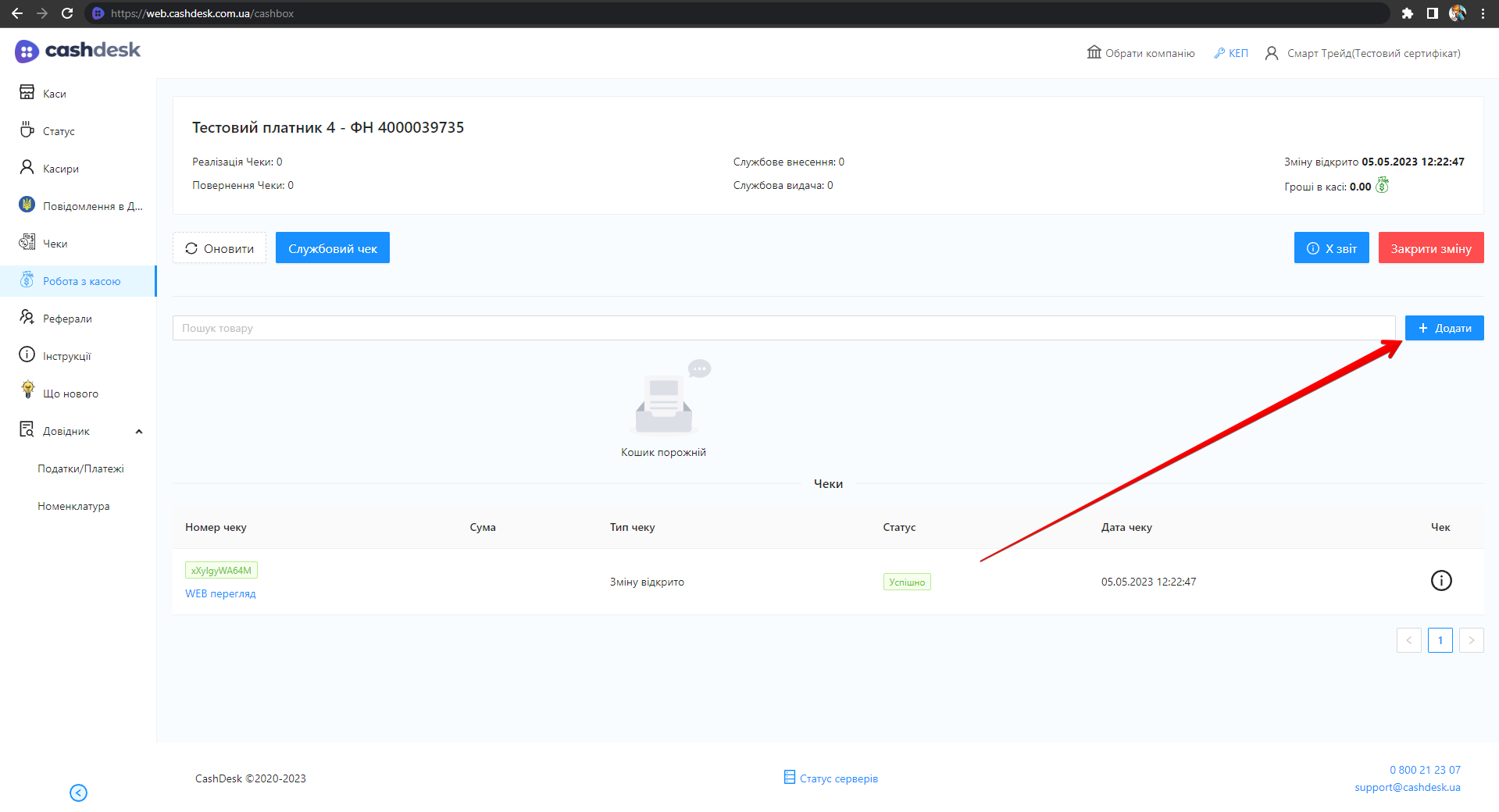
Кнопка додавання товару вручну.
Відкриється спливаюче вікно Додати номенклатуру з формою. Для додавання номенклатури заповніть поля форми та натисніть кнопку Додати (детальніше див. Додавання номенклатури):
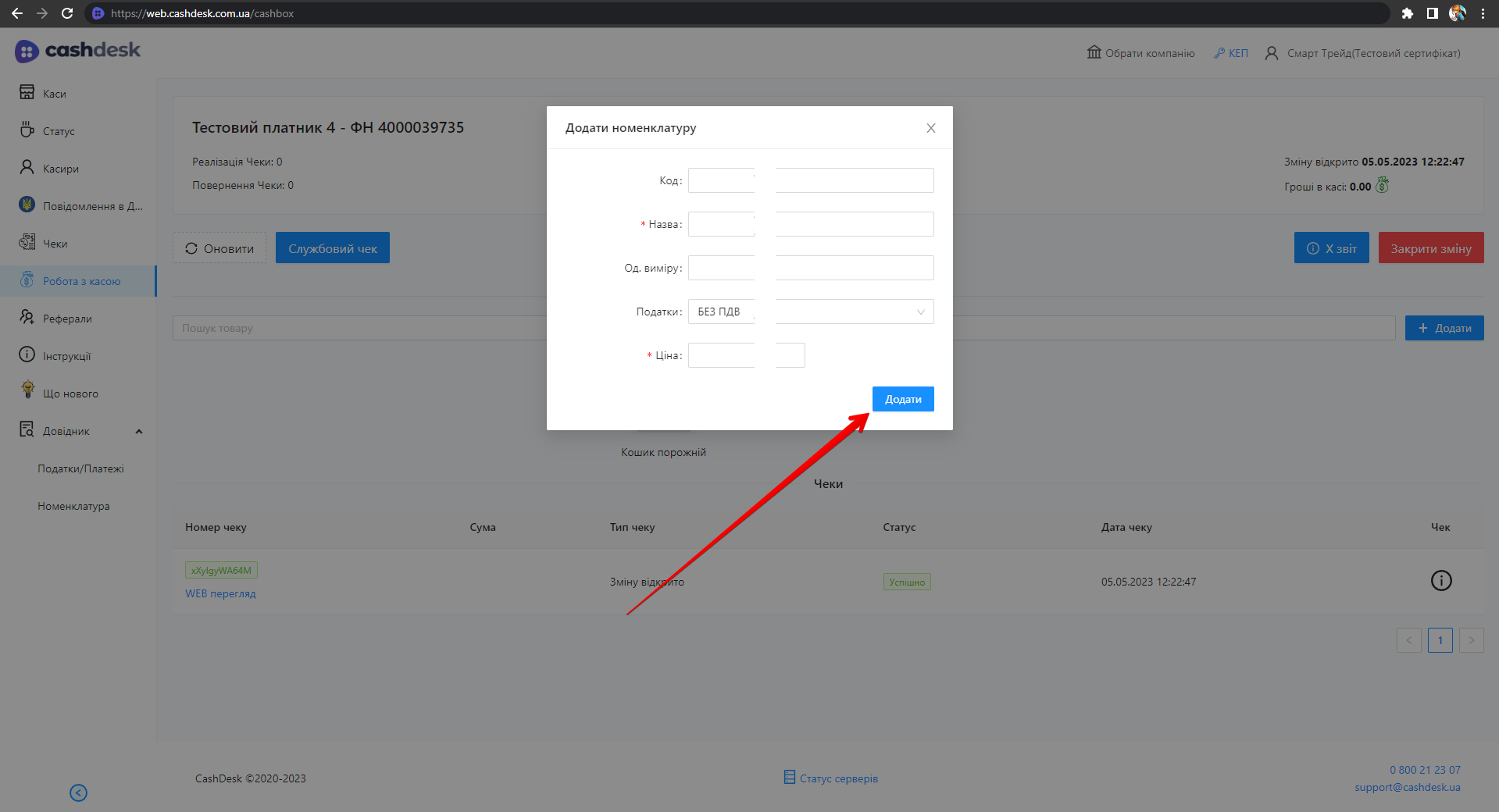
Форма додавання номенклатури.
Завершення розрахункової операції
Після вибору товару або послуги, праворуч кошика з товарами, відобразиться меню Підсумок чека. Для завершення розрахункової операції оберіть Форму оплати, Режим проведення операції (Продаж або Повернення) та настисніть Фіскалізувати:
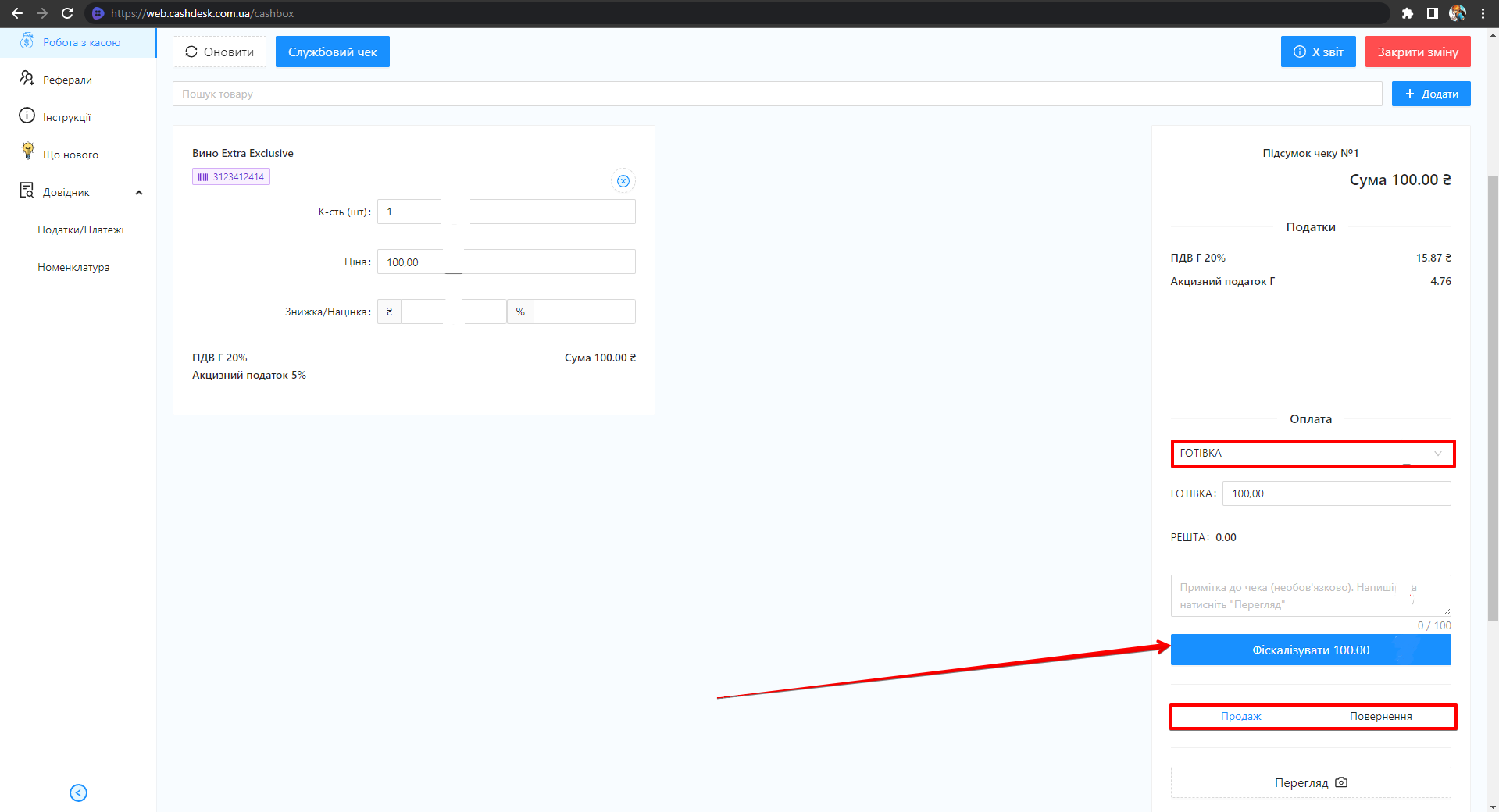
Завершення розрахункової операції.
Програма сформує чек та відправить його на сервер Державної податкової служби для реєстрації.
Сформований чек з присвоєним фіскальним номером виведеться на екран. Для передачі чека покупцю оберіть один з наступних варіантів:
- Друк чека
- Надіслати чек в СМС
- Надіслати чек в Viber
- Надіслати чек по email
Список всіх чеків даного ПРРО та інформацію по ним можна переглянути в таблиці, у нижній частині сторінки:
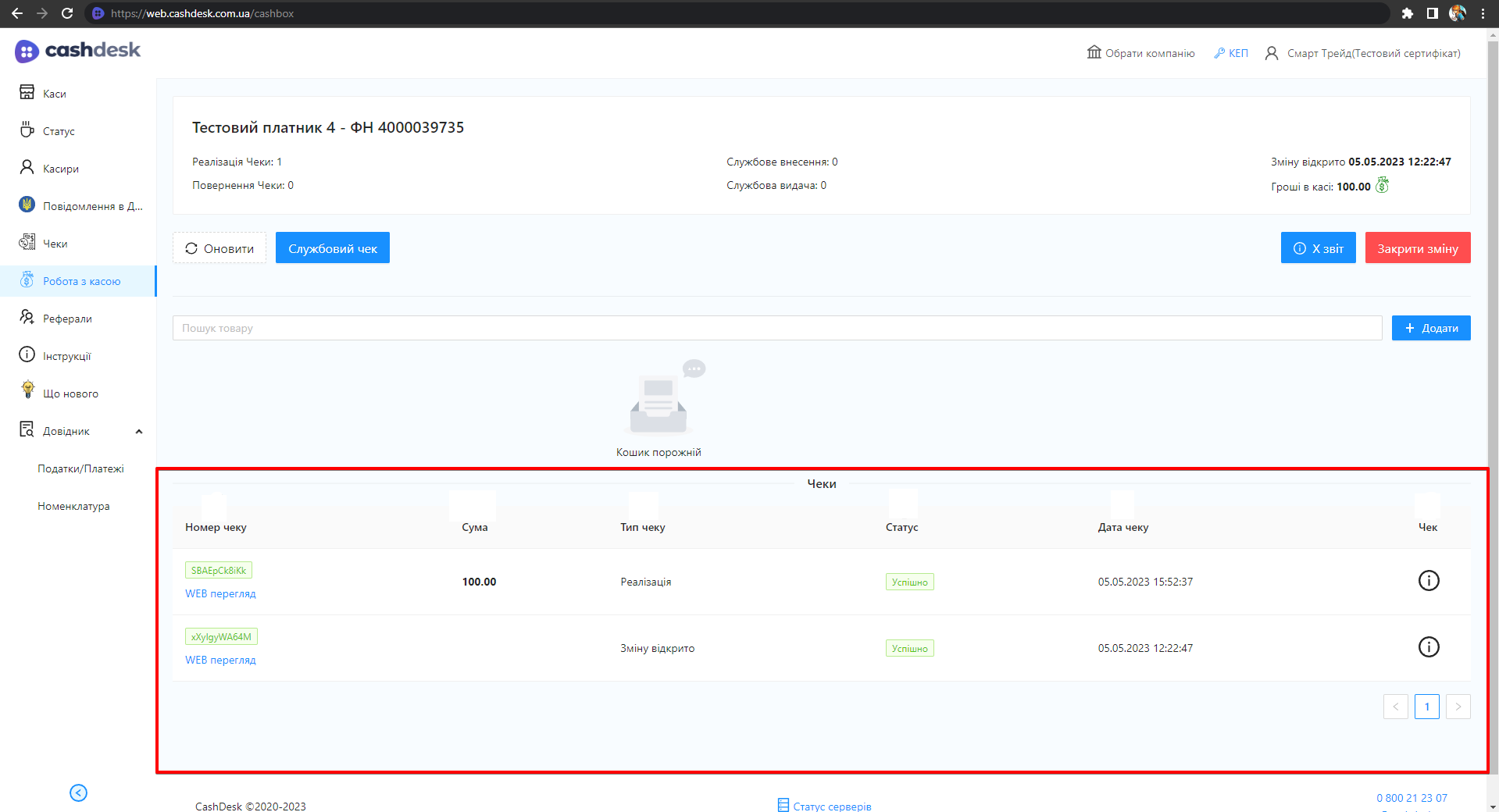
Таблиця чеків обраного ПРРО.
Х-звіт, Z-звіт, Закриття зміни
У пункті Робота з касою можливе формування наступних звітів:
Формування Z-звіту
Формування Х-звіту
Для формування X-звіту натисніть кнопку X-звіт:
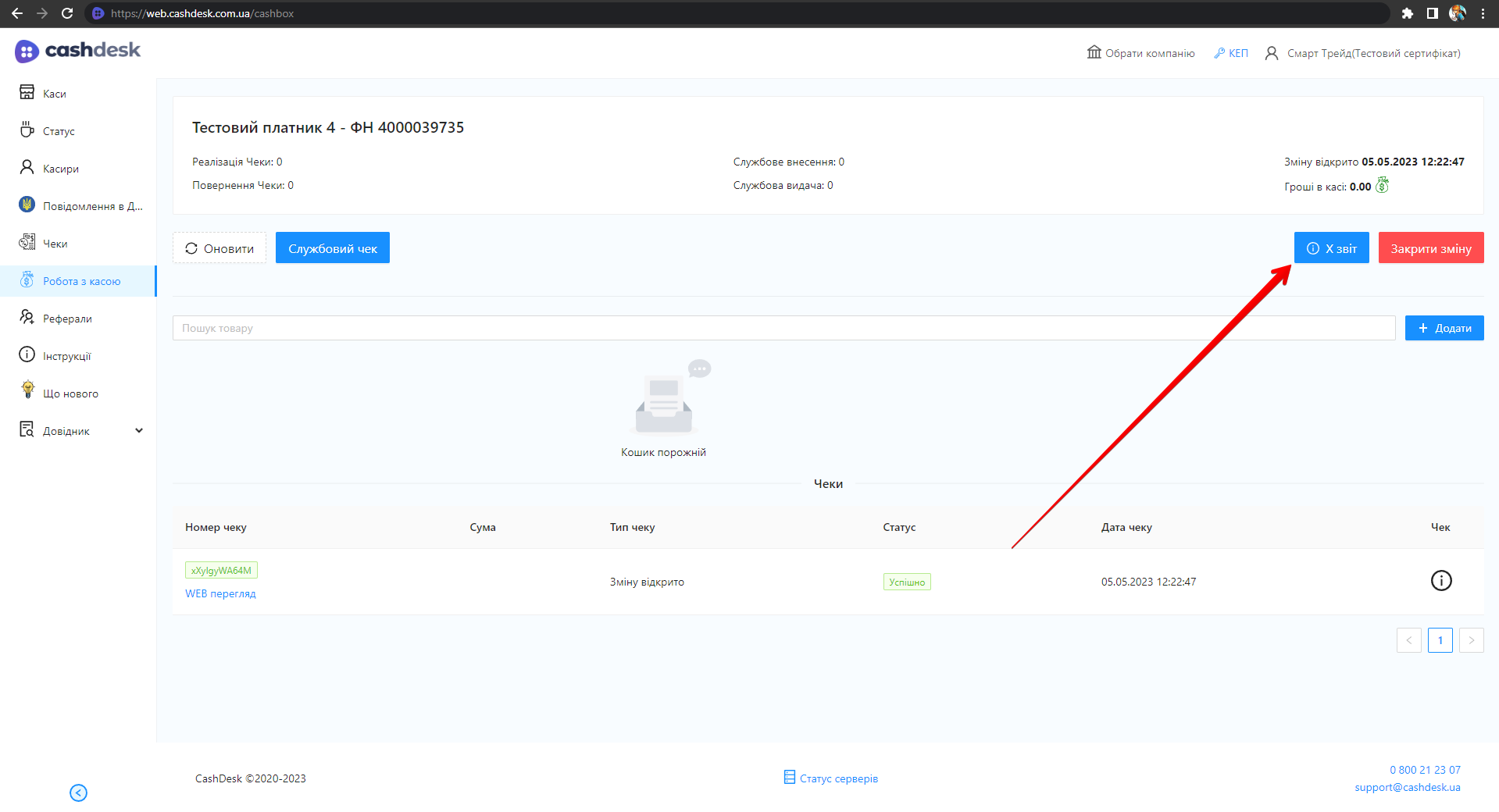
Кнопка формування X-звіту.
Сформований X-звіт виведеться на екран.
Відображення оплат здійснюватиметься за правилом групування (код оплати + засіб оплати).
Зважаючи на те, що існує лише три варіанти форми оплати: ГОТІВКА, БЕЗГОТІВКОВА, ІНШЕ, додаткова інформація відображатиметься як рядок із назвою засобу оплати та префіксом у вигляді мінуса (—)
Приклад коли клієнт всі дані для оплати передав правильно
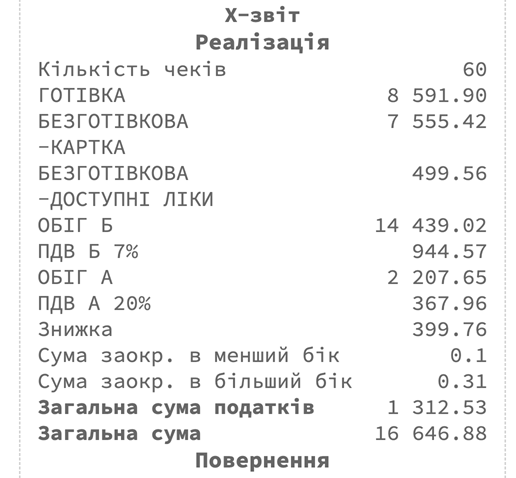
Коректний приклад передачі даних оплати.
Приклад коли клієнт дані для оплати передав НЕ правильно
Клієнт передав неправильну назву форми оплати (у конкретному випадку Карта)
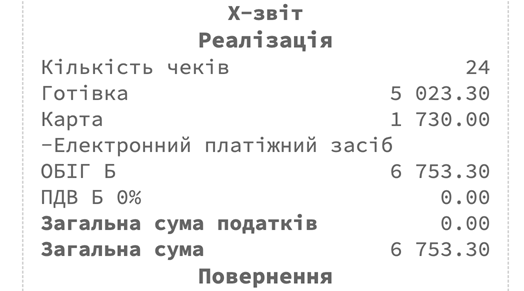
Некоректний приклад передачі даних оплати.
До податкової надсилається значення засобу оплати. Якщо клієнт його не передав, буде використовуватися засіб оплати Електронний платіжний засіб
Закриття зміни
Зміну можна закривати двома способами: вручну або налаштувати автозакриття зміни.
Щоб закрити зміну вручну, натисніть кнопку Закрити зміну:
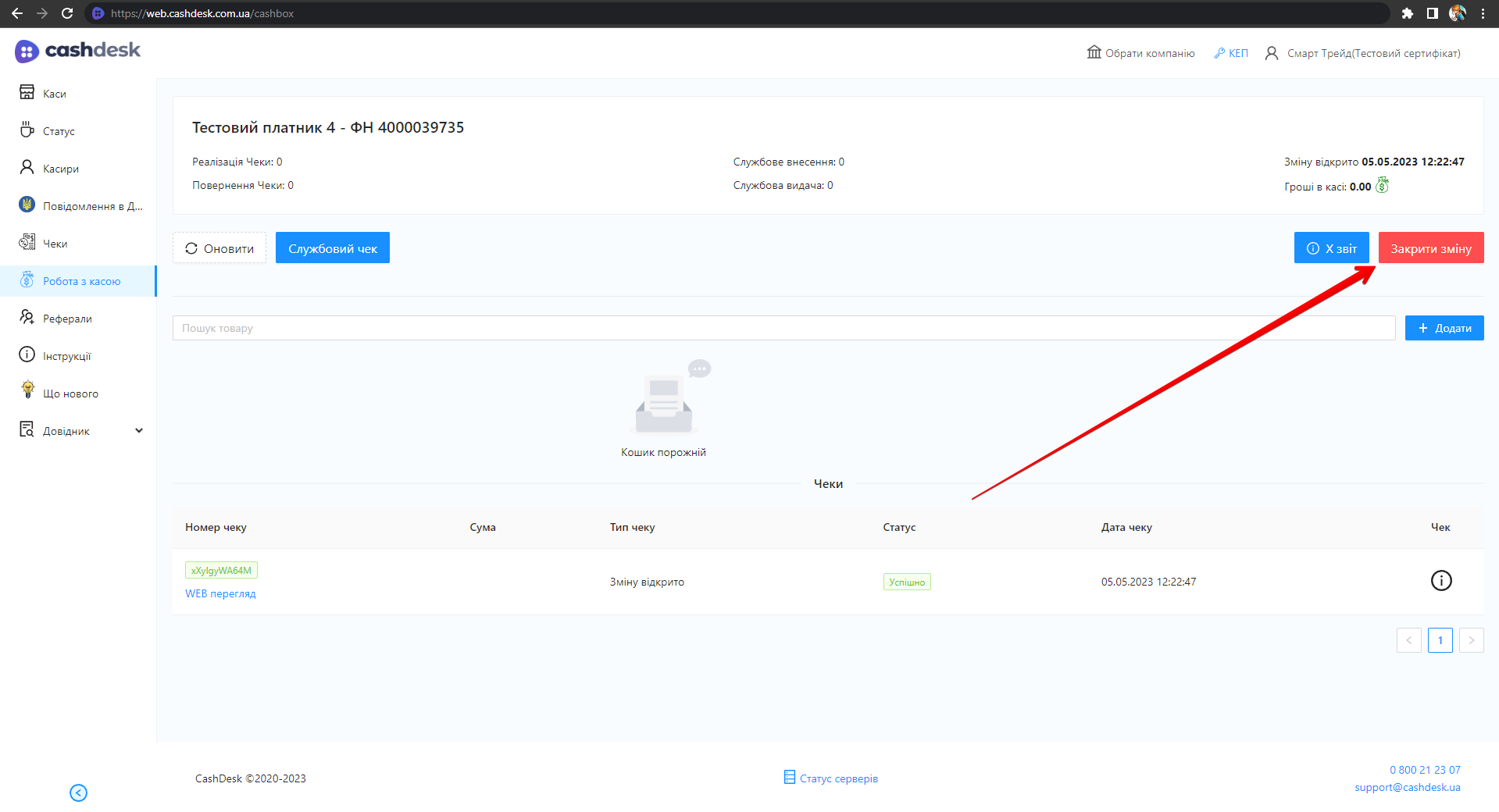
Кнопка ручного закриття зміни.
Налаштування автозакриття зміни описано в розділі Каси.
Сканування штрихкоду акцизної марки
Штрихкод товару потрібно попередньо додати в підрозділі Номенклатура розділу Довідник
При додаванні товару у розділі Робота з касою, сканером штрихкодів відскануйте товар або акциз штрихкодової марки. Товар автоматично додасться до кошику з відповідним штрихкодом:
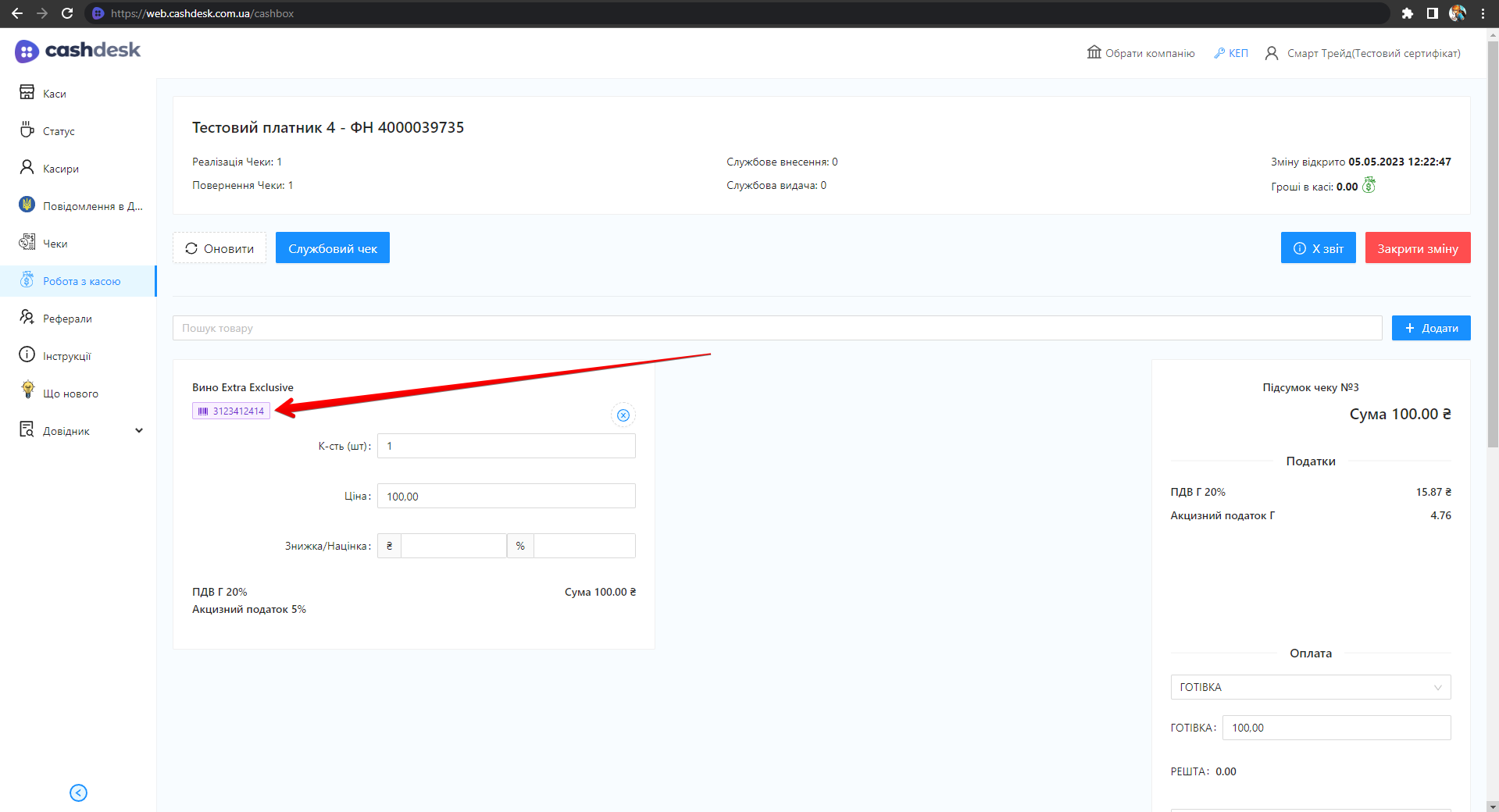
Результат сканування штрихкоду товару.
Для роботи з алкоголем, у чеку обов'язково має бути відображено акциз штрихкодової марки